8
0
24
技术1级
使用道具 举报
本版积分规则 发表回复 回帖并转播 回帖后跳转到最后一页
相关侵权、举报、投诉及建议等,请发 E-mail:qiongdian@foxmail.com
Powered by Discuz! X5.0 © 2001-2026 Discuz! Team.



 发表于 2014-6-15 11:49:43
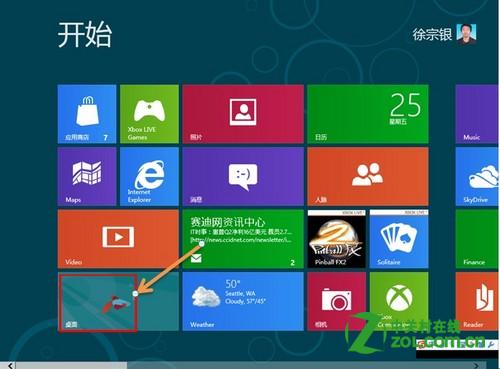 2、登录桌面后,使用组合热键“Windows + X键”调出快捷菜单(如果桌面已经调出控制面板图标,直接双击打开),左键单击控制面板,如下图:
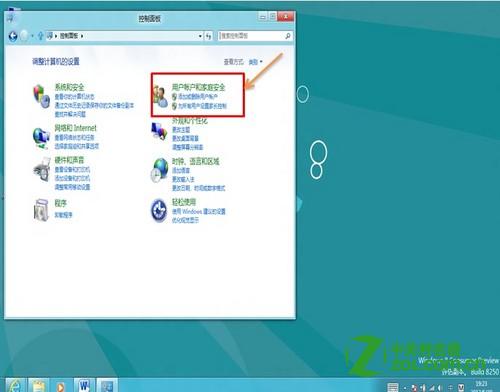
 3、进入控制面板窗口,选择:用户账户和家庭安全,如下图:
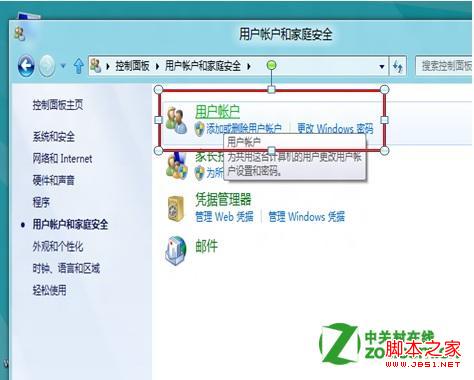
 4、单击用户账户,如下图:
 5、单击更改账户信息最后一个选项:更改用户账户控制设置,如下图:
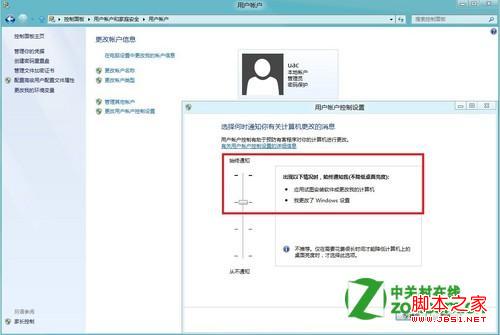
 6、进入用户账户控制设置窗口,通过鼠标调整设置到“从不通知”——确定,如下图:
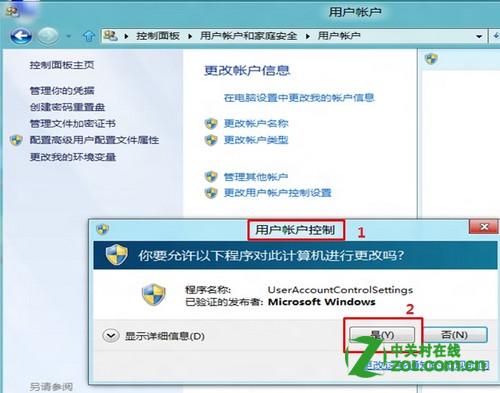
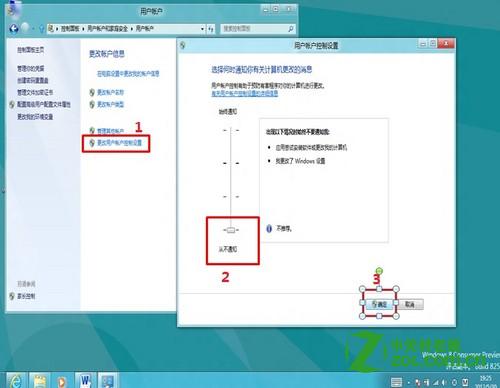 7、点击确定后,会出现:你要运行以下程序对此计算机运行更改吗?(表示之前已经开启UAC选项),点击“是(Y)”关闭用户账户控制(UAC)设置生效,如下图:
 备注:
备注: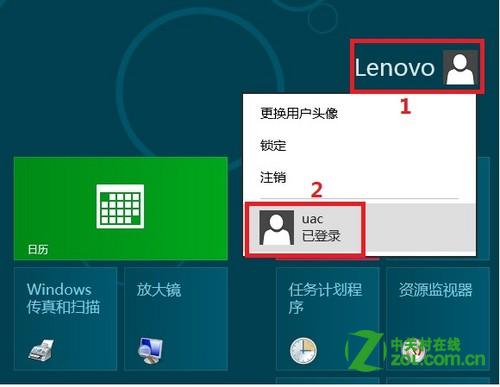 2、在lenovo账户下关闭“用户账户控制(UAC)”,如下图:
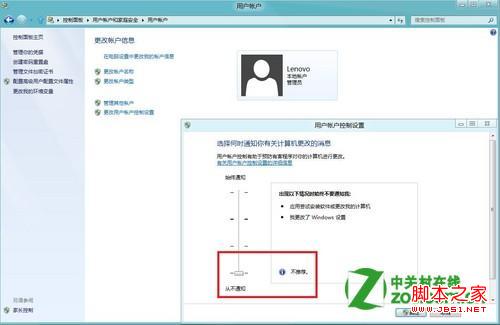 3、此时uac用户账户下的“用户账户控制(UAC)”设置并未随lenovo账户下做相应更改,如下图: