5
0
15
技术1级
使用道具 举报
本版积分规则 发表回复 回帖并转播 回帖后跳转到最后一页
相关侵权、举报、投诉及建议等,请发 E-mail:qiongdian@foxmail.com
Powered by Discuz! X5.0 © 2001-2026 Discuz! Team.



 发表于 2014-7-29 21:45:53
 经分析,机型配置的无线网卡为Broadcam 4313.此问题可以通过更改无线网卡属性来解决,网卡与路由器的兼容性和微软的最新Window 8操作系统导致了这样的问题出现,并不是机器的硬件故障。
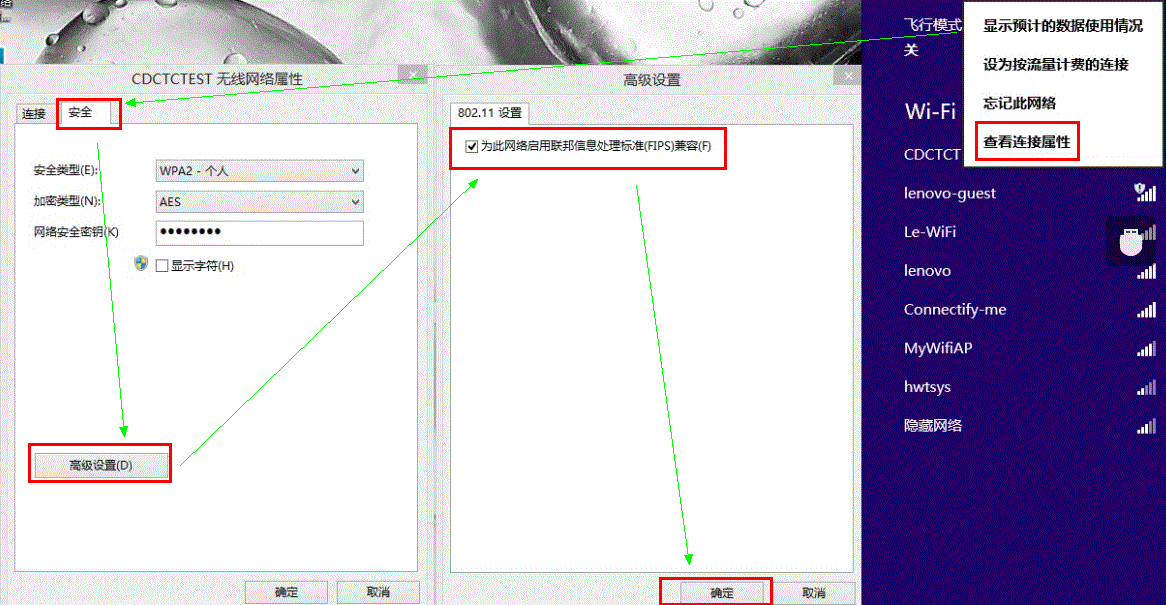
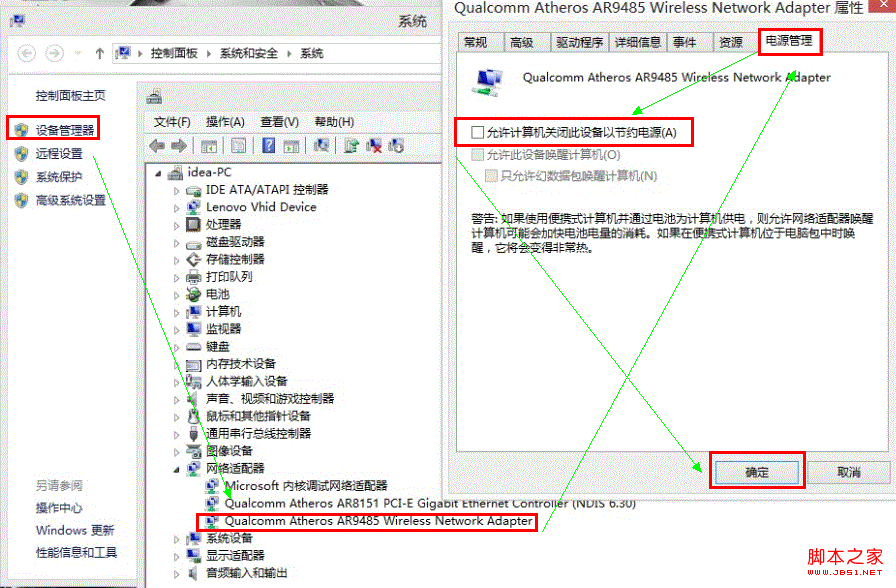 步骤二:启用“联邦信息处理标准(FIPS)兼容”增强网络兼容性
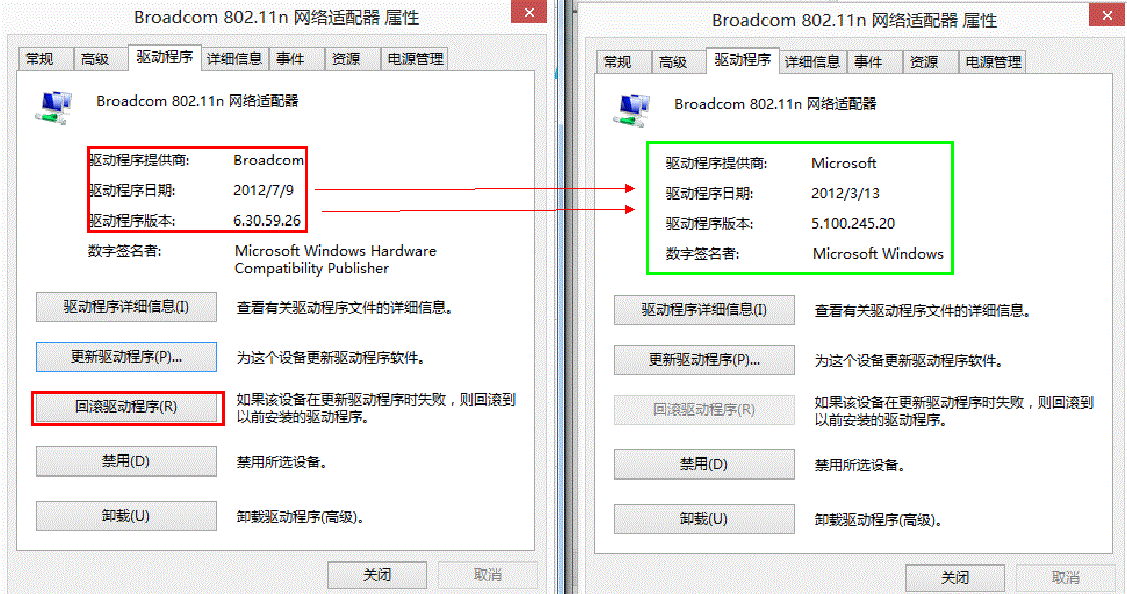
 步骤三:回滚无线网卡的驱动程序
 步骤四:优化Windows 8的TCP配置