查看: 856|回复: 0

[Win8] windows8系统用户文件夹和库的操作技巧介绍

[复制链接]

20

主题

0

回帖

60

积分

技术2级

金币
40
阅读权限
20
精华
0
威望
0
贡献
0
在线时间
0 小时
注册时间
2011-1-4
QQ
发表于 2013-11-7 21:02:49 | 显示全部楼层 |阅读模式
  用户使用Windows会经常接触到文件夹和库,对文件夹细化设置可以更好地管理文件,而库则如同一个方便用户的索引功能,让用户直达访问任意磁盘位置的文件夹和文件。
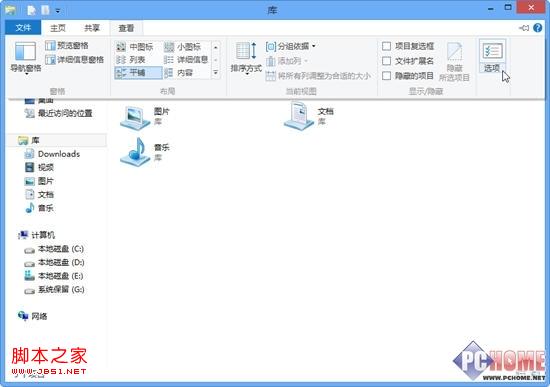
  进入Win8系统的桌面,点击左下角的文件夹图标打开资源管理器界面,选择右侧的“选项”(如下图)。
  进入文件夹设置
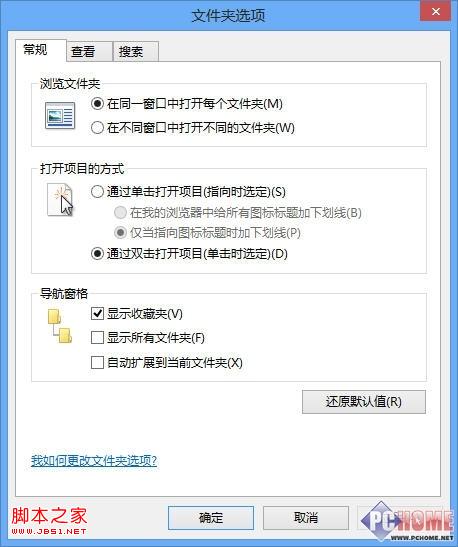
  然后弹出的对话框就是我们在以往Windows系统上也常看到的“文件夹选项”。
  常规选项卡
  。浏览器文件夹选项
  “在同一窗口中打开每个文件夹”,是指用户打开一个文件夹,在不关闭的情况下继续打开另一个,那么另一个文件夹会覆盖掉当前窗口的文件夹。
  “在不同窗口中打开不同的文件夹”,是指用户打开一个文件夹,在不关闭的情况下继续打开另一个,那么另一个文件夹打开时候会创建新的窗口。
  。打开项目的方式
  “通过单击打开项目”鼠标放在文件上时候选定文件,点击后打开。
  “通过双击打开项目”鼠标单击文件仅仅表示选定,双击才能打开文件。
  。导航窗格
  这个在资源管理器必备技巧里讲过,不再赘述了。
  文件夹“常规”选项卡设置
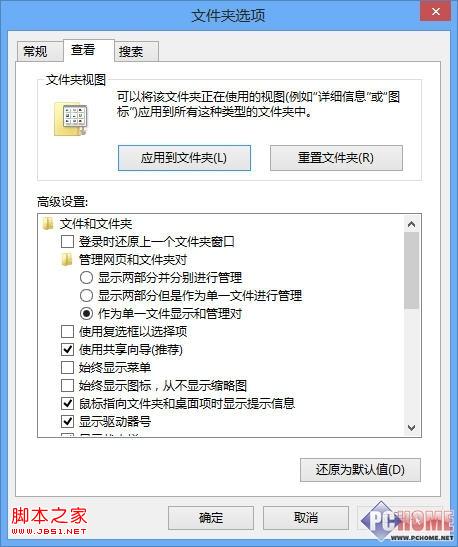
  查看选项卡
  文件夹视图
  “应用到文件夹”把所有与当前打开文件夹同类型的文件夹的格式设置为相同。
  “重置文件夹”把文件夹选项重置为默认设置,点击会有提示框。
  高级设置
  “登录时还原上一个文件夹窗口”是指勾选该选项后,当电脑重启时候会自动打开前一次浏览的文件夹。
  “使用复选框以选择项”勾选此项后,文件都会出现可复选的小方格。
  “鼠标指向文件夹和桌面项时显示提示信息”勾选此项,当鼠标指向文件夹或这桌面项会显示相关的信息。
  文件夹“查看”选项卡设置
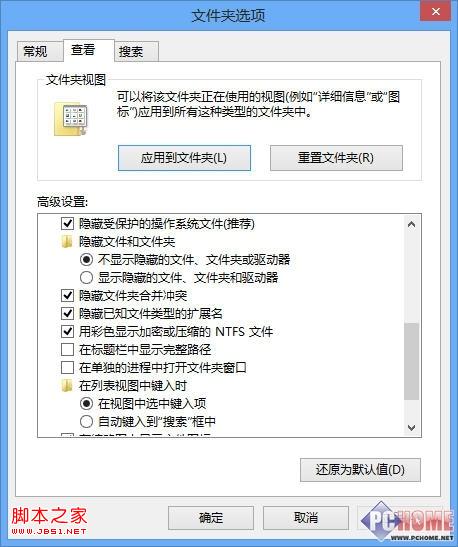
  “隐藏受保护的操作系统文件”是为了防止用户误删除系统重要文件,导致系统运行不稳定而推出的重要预防功能,很多时候我们却需要取消这种勾选。
  “不显示隐藏的文件、文件夹或驱动器”“显示隐藏的文件、文件夹或驱动器”,提供了用户选择显示或者不显示隐藏文件、文件夹、驱动器的选项。
  “用彩色显示加密或压缩的NTFS文件”,如果勾选该功能,系统会对这类文件以彩色形式显示。
  其余功能不太常用,这里不再赘述了。
  高级设置 把Win8文件夹关联到库
  我们再来看库的功能,库是方便用户管理文件夹的捷径。
  库就像个索引功能,用户可以为磁盘上任意位置的文件夹创建一个库,然后统一进行访问,不论是C、D、E盘符下的文件夹(以往打开某一驱动器下的文件夹还需要“我的电脑”,选择驱动器,展开路径等等操作),现在只要进入库的界面就能统一访问,我们来看看库到底怎么用。
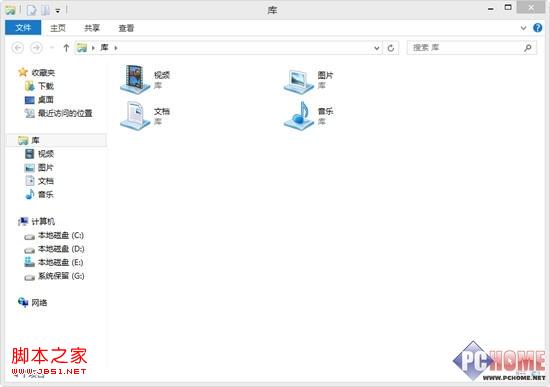
  进入Win8的桌面,点击左下角的文件夹图标打开资源管理器,默认就是库界面。
  界面包括了四个类别“视频”“图片”“文档”“音乐”,比如,用户的视频资源文件夹,不管在哪个驱动器下,都可以包含到“视频”库,下次只要从库界面访问该文件夹即可,而不需要再麻烦地展开树形目录了。
  库主界面
  既然把文件夹包含到库可以轻松访问,那么,怎样设置文件夹包含到库呢?
  选择资源管理器下的任意文件夹,点击文件菜单的“轻松访问”,再选择“包含到库中”即可或者创建新库也可以。
  选择文件夹 包含到库中
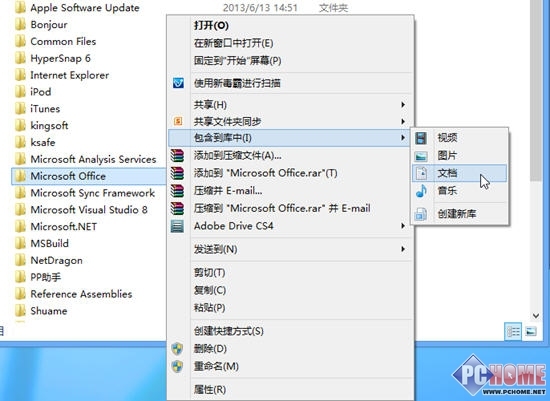
  或者右键单击该文件夹,也可以选择“包含到库中”功能。
  右键把文件夹包含到库中方式
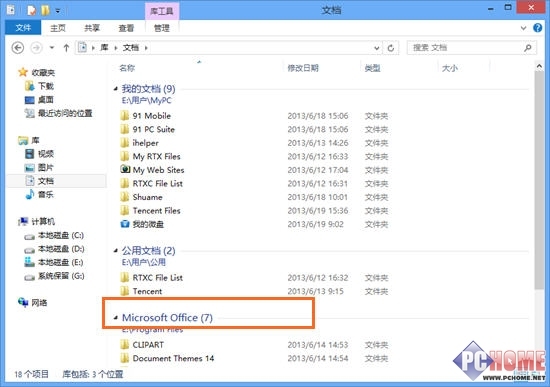
  现在方便了,刚才把E盘下的Office文件夹包含到库中,现在不用再访问E盘再点击“Program Files”文件夹,直接点击桌面右下角文件夹图标就能直接访问该文件夹(如下图所示)。
  通过桌面上的库直接访问Office文件夹
  经过体验了解,我们知道对文件夹的选项设置,可以从方便用户的角度来改变操作系统管理文件夹的方式。而包含库和创建新库的方式,可以为用户创建一条便捷访问文件夹的直通渠道。
回复

使用道具 举报

您需要登录后才可以回帖 登录 | 立即注册

本版积分规则

相关侵权、举报、投诉及建议等,请发 E-mail:qiongdian@foxmail.com

Powered by Discuz! X5.0 © 2001-2026 Discuz! Team.

在本版发帖返回顶部