10
0
30
技术1级
使用道具 举报
本版积分规则 发表回复 回帖并转播 回帖后跳转到最后一页
相关侵权、举报、投诉及建议等,请发 E-mail:qiongdian@foxmail.com
Powered by Discuz! X5.0 © 2001-2026 Discuz! Team.


 发表于 2014-6-15 11:57:25
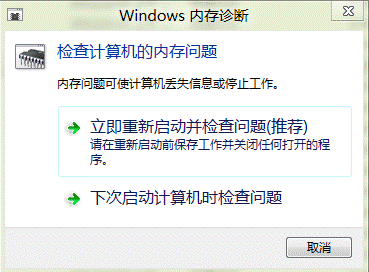 按照上面的提示,我们选择推荐项默认的第一个,保存好现在需要保存的文档和工作后我们点击:立即重新启动并检查问题(推荐)
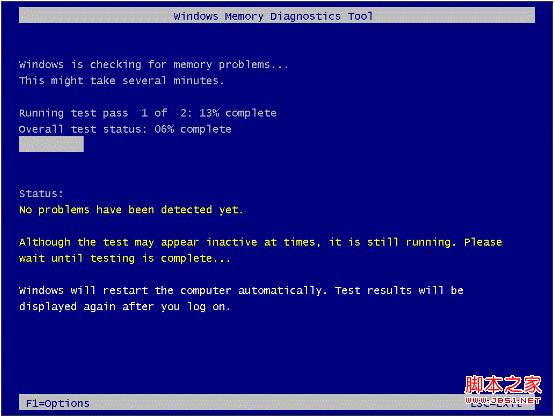 使用F1我们可以手动定义一些需要调整和修改以及测试类型的参数:
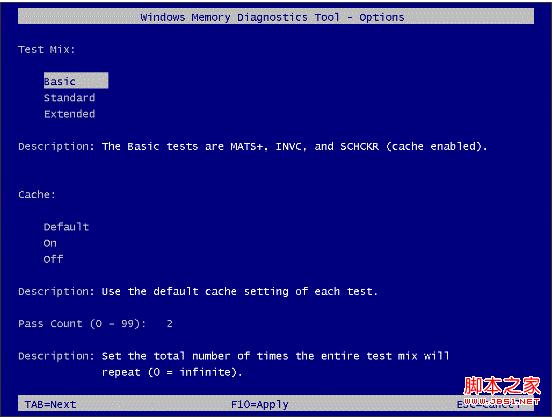 然后这个我们使用上下键进行选择可以看到标准界面,这个也是默认的执行模式:
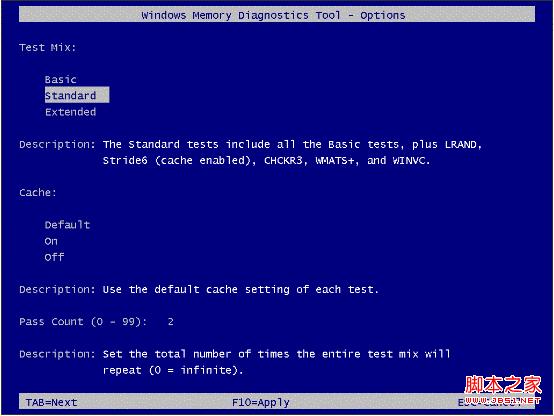 最后一个检测模式是终极!也是检测项目最多,内容最苛刻的级别,如果想对您的内存进行一个彻底类烧鸡类型的检测可以选择此项:
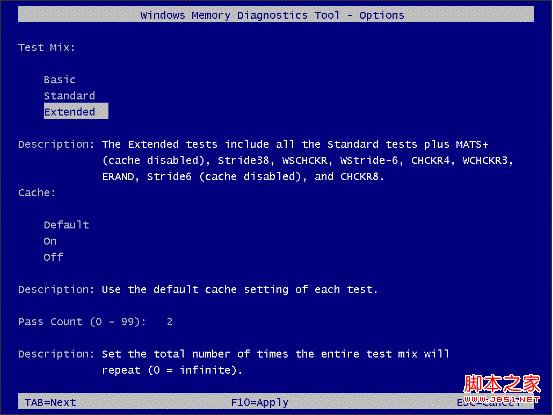 默认情况下,诊断工具会对您所选择的项目内容执行2次(两个轮回),但是您完全可以手动修改这个测试轮回的次数,范围是最大99次!使用TAB键定位到修改次数的地方键入需要的轮回次数。
 重启后的样子,如图我的电脑内存是没有任何错误的!