7
0
21
技术1级
使用道具 举报
本版积分规则 发表回复 回帖并转播 回帖后跳转到最后一页
相关侵权、举报、投诉及建议等,请发 E-mail:qiongdian@foxmail.com
Powered by Discuz! X5.0 © 2001-2026 Discuz! Team.



 发表于 2013-11-6 18:32:57
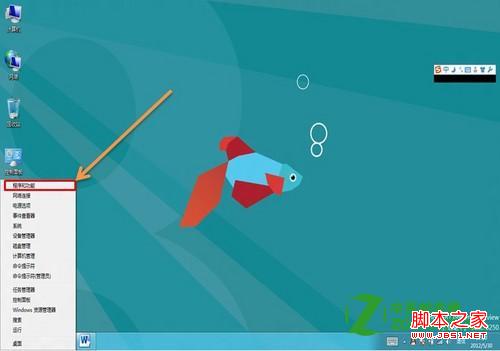
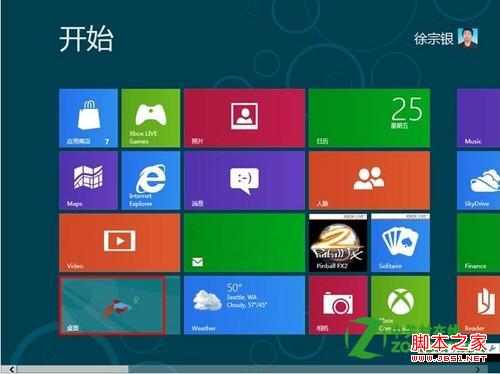 2、进入桌面后使用“Windows + X”组合热键调出如下界面,选择:程序和功能,如下图:
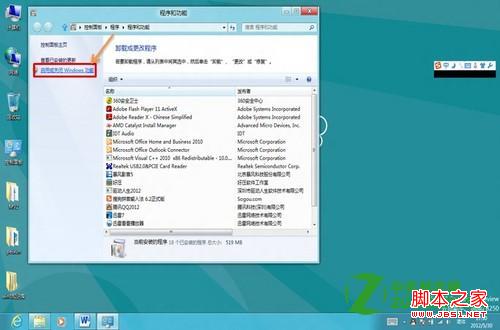
 3、打开程序和功能界面,单击左上角:启用或关闭 Windows 功能,如下图:
 4、打开界面后,勾选 Hyper-V 复选框(会默认勾选 Hyper-V 子选项),如下图:
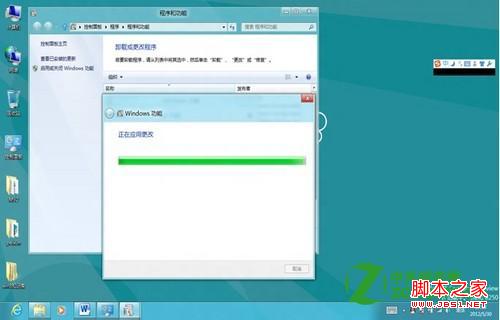
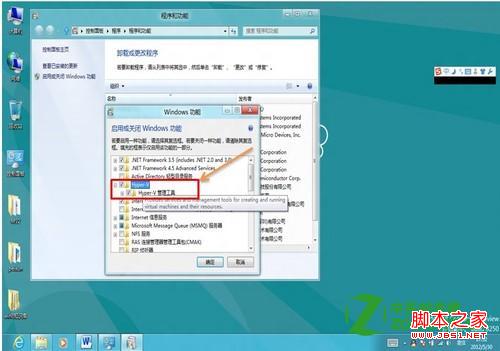 5、点击确定后,Windows 功能应用更改会持续大约几分钟时间,如下图:
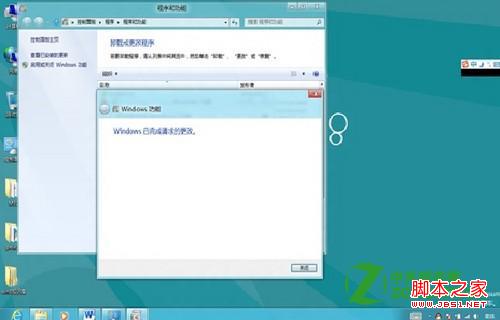
 6、Windows 功能完成更改设置,如下图:
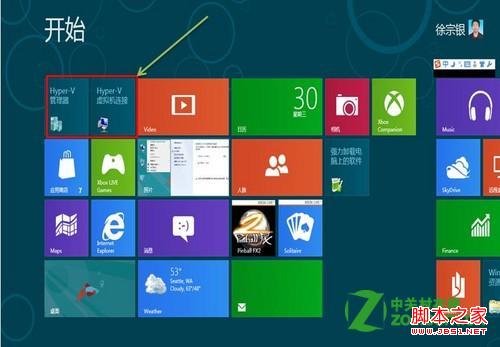
 7、开启 Hyper-V 功能设置生效后,通过 Windows 键可以在 Metro 界面看到:Hyper-V 管理器和 Hyper-V 虚拟机连接,如下图: