9
0
27
技术1级
使用道具 举报
本版积分规则 发表回复 回帖并转播 回帖后跳转到最后一页
相关侵权、举报、投诉及建议等,请发 E-mail:qiongdian@foxmail.com
Powered by Discuz! X5.0 © 2001-2026 Discuz! Team.



 发表于 2014-8-31 05:14:28
 操作步骤:
操作步骤: 若要设置的该文件夹包含子文件夹,则会有如下提示,选中如图红色框所示,然后单击“确定”,如此操作后按字面意思则会把该文件夹及其子文件夹、文件都加上只读属性,但是实际验证此操作也只会对文件下的文件加上只读属性。
 2、如果要设置普通文件夹加上“只读”或“系统”属性,则需要使用attrib命令。
 步骤 2:在命令窗口输入“H:”,回车转到H盘,输入“attrib 123”,然后点“回车键”,查看文件夹属性,现在可以看见文件夹是没有属性的。
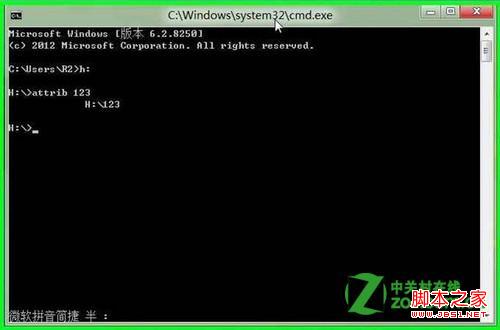 步骤 3: 输入“attrib +r +s 123”,回车,设置123文件夹为只读和系统属性。
 步骤 4: 再次输入“attrib 123”,回车,可查看123文件夹现在属性为S,R,可知其现在属性是只读和系统属性。
 注意:设置系统属性后我们会发现右键查看此文件夹属性时,隐藏属性为灰色: