查看: 402|回复: 0

[Win8] win8屏幕显示比例如何调整操作图文

[复制链接]

3

主题

0

回帖

9

积分

技术1级

金币
6
阅读权限
10
精华
0
威望
0
贡献
0
在线时间
0 小时
注册时间
2011-1-5
QQ
发表于 2014-1-11 07:44:03 | 显示全部楼层 |阅读模式
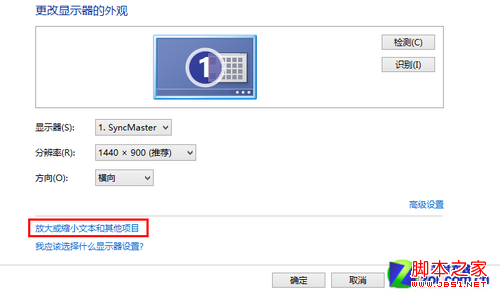
  首先在桌面上右击鼠标选择“屏幕分辨率”从而调出屏幕分辨率设置窗口。一般情况下系统会根据显示器自适应分辨率,但这种情况可能并不适合老人和小孩,因为字太小不容易看清。这是我们就需要拉动滑竿,将分辨率调整到让眼睛适应的状态。
  屏幕分辨率界面
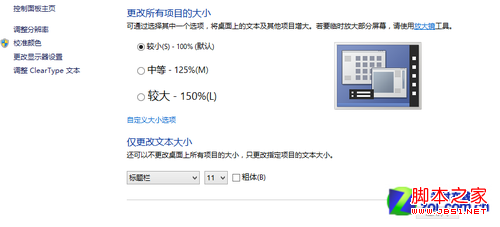
  在这个界面上我们还可以看到一个“放大或缩小文本和其他项目”,点击它我们就会进入到一个新的界面,在这里我们更改所有项目的大小,系统给了100%、125%和150%三档,不过我们也可以自定义大小。
  调整项目大小
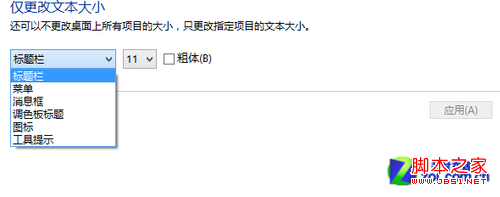
  除了更改所有项目,我们还可以只更改文本的大小,通过选定指定的文本来分别设置大小。目前我们可以更改的地方包括:标题栏、菜单、消息框、调色板标题、图标、工具提示,这些涵盖了几乎所有系统中的文本位置。
  更改多个项目字体
  将这些设置成更大的字体和分辨率就可以让老花眼的用户更容易看清楚桌面上的各个窗口、文字和选项。
回复

使用道具 举报

您需要登录后才可以回帖 登录 | 立即注册

本版积分规则

相关侵权、举报、投诉及建议等,请发 E-mail:qiongdian@foxmail.com

Powered by Discuz! X5.0 © 2001-2026 Discuz! Team.

在本版发帖返回顶部