6
0
18
技术1级
使用道具 举报
本版积分规则 发表回复 回帖并转播 回帖后跳转到最后一页
相关侵权、举报、投诉及建议等,请发 E-mail:qiongdian@foxmail.com
Powered by Discuz! X5.0 © 2001-2026 Discuz! Team.



 发表于 2014-5-5 23:43:30
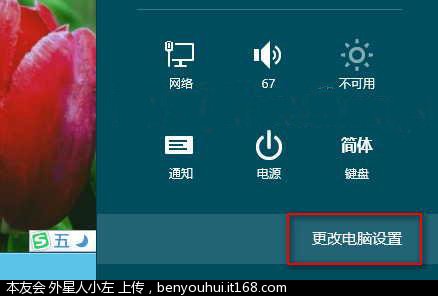 2.在打开的“电脑设置”界面中,选择左侧的“常规”选项卡,在右侧就可以看到“高级启动”选项,如图:
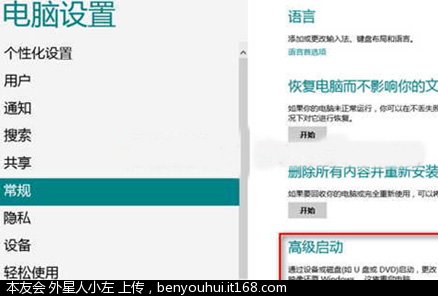 3.然后点击“立即重启”,Windows8就会进入“选择一个选项”界面,如图: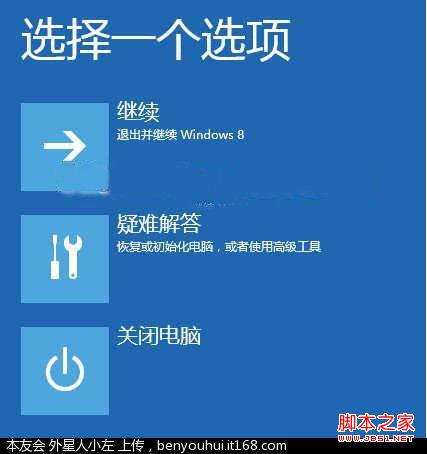
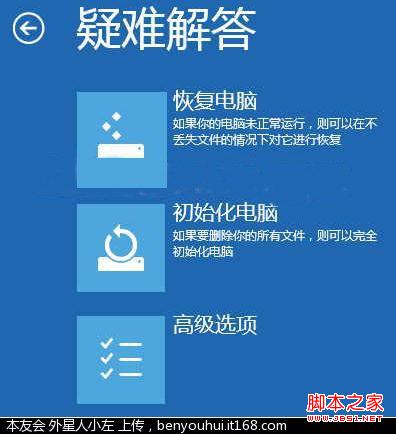 5.选择“高级选项”,进入“高级选项”菜单,如图:
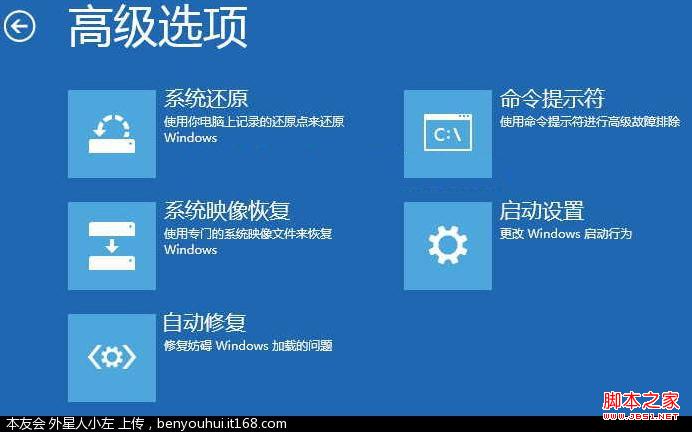 6.点击“启动设置”,显示“启动设置”提示界面,点击“重启”,如图:
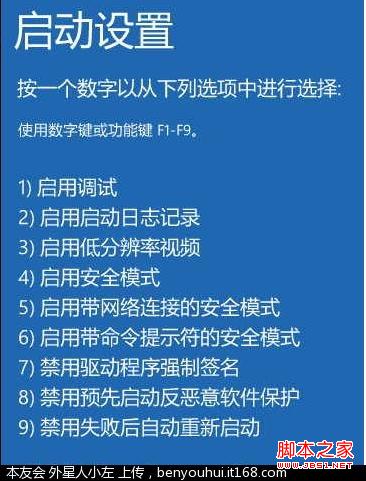
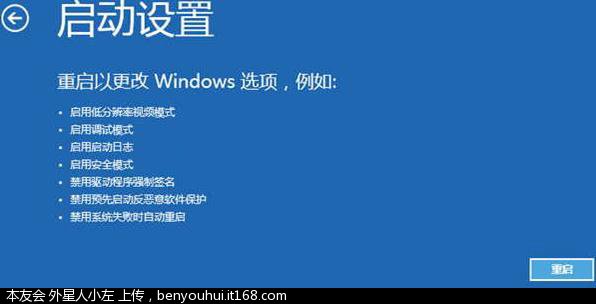 7.电脑会重新启动,开机时就会进入“启动选项菜单(启动设置)”了,如图:
 方法二:
方法二: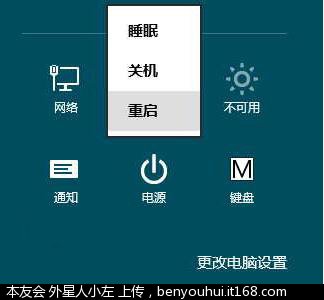 2.Windows8就会进入上面提到的“选择一个选项”界面,其后的步骤就与“方法一”一样了。