查看: 820|回复: 0

[教程] Win8内置邮件功能的使用技巧图文详解

[复制链接]

5

主题

0

回帖

15

积分

技术1级

金币
10
阅读权限
10
精华
0
威望
0
贡献
0
在线时间
0 小时
注册时间
2011-1-5
QQ
发表于 2013-8-20 03:53:14 | 显示全部楼层 |阅读模式
  在微软强势推出的Windows8中,系统内置了一个非常强大的邮件应用功能,但是很多用户却不知道怎么去操作win8下的这个邮件功能,所以下面就来详细地为大家讲解一下Windows8内置邮件功能的使用技巧,让用户们更好的来使用邮件。
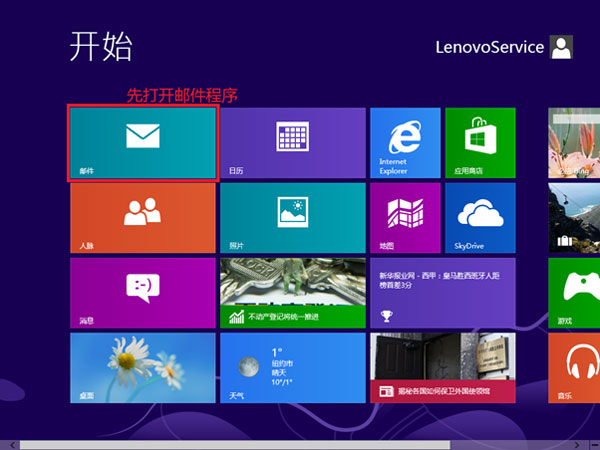
  1、首先在开始屏幕中打开“邮件”程序;
  

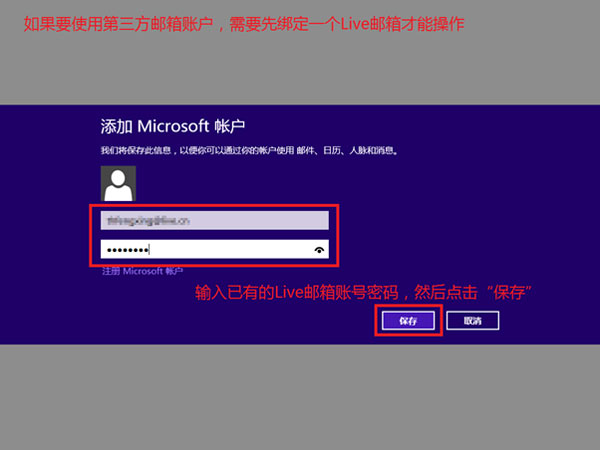
  2、 如果我们需要使用非微软的邮箱(比如126、163),首先也需要绑定一个微软邮箱(Live,outlook),如下图先进行微软邮箱的登录;
  

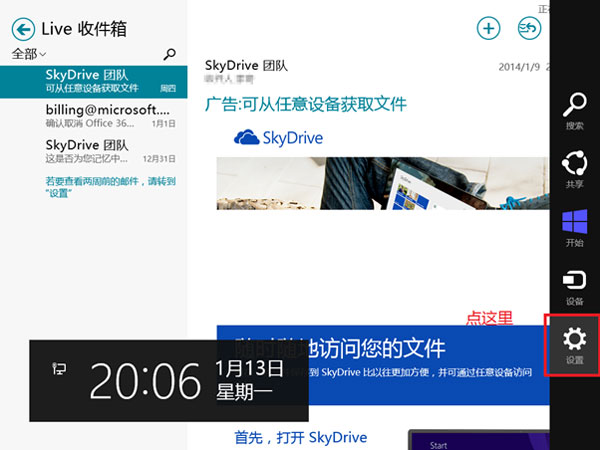
  3、登陆成功以后,在邮箱应用下,鼠标移动到右下角或者右上角打开超级菜单,后选择“设置”;
  

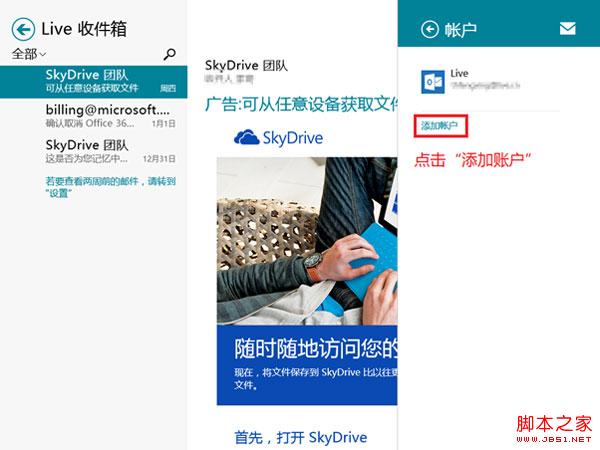
  4、选择“账户”;


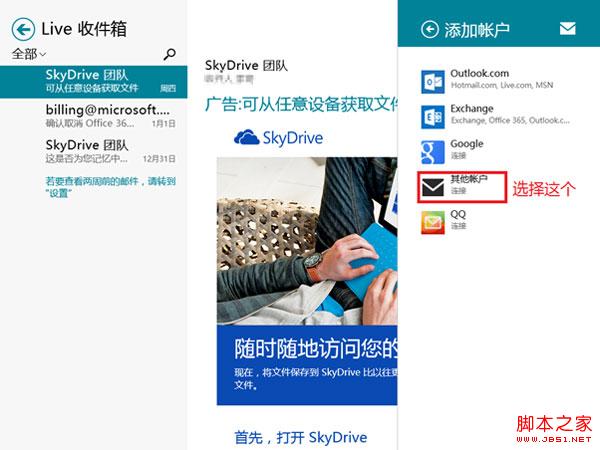
  5、点击“添加账户”;
  

  6、我们可以看到程序已经给我们预置了一些邮箱,可以直接点击选择使用,或者,选择“其他账户”来进行手动添加;
  

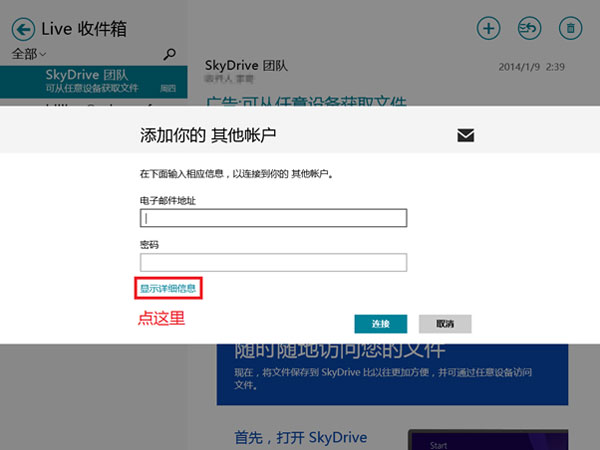
  7、选择“其他账户”后,会弹出如下图的界面,请根据您要绑定的邮箱实际情况选择类型,具体可咨询您的电子邮箱提供商,本例以IMAP类型进行设置;
  

  8、点击“显示详细信息”;


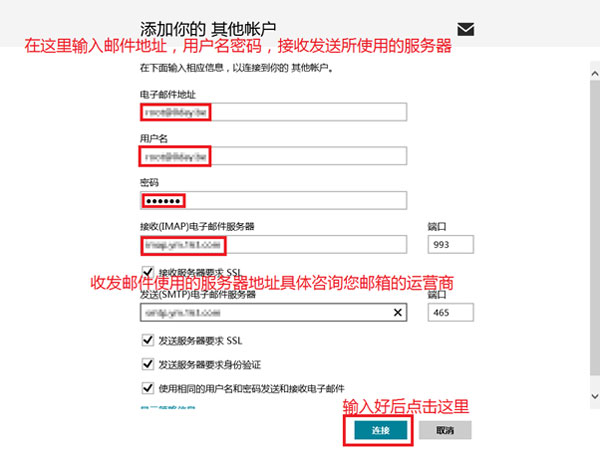
  9、如下图设置您邮箱的地址,登陆名以及密码,IMAP(接收)和SMTP(发送)所使用的邮箱服务器地址,如果需要SSL安全连接也可根据实际情况进行勾选,输入好后点击“连接”;
  注:IMAP和SMTP服务器的详细地址以及端口号请联系您的电子邮箱提供商核实。
  

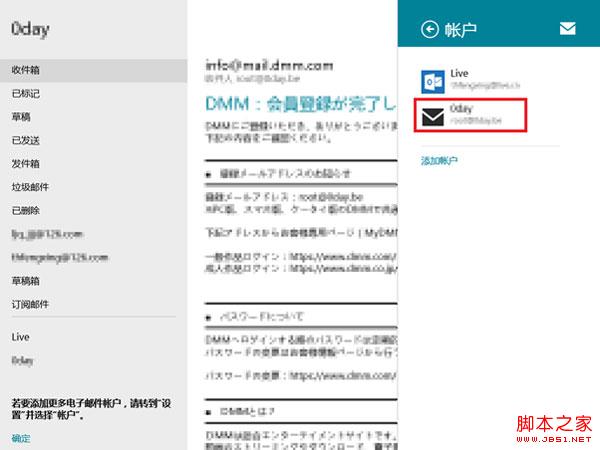
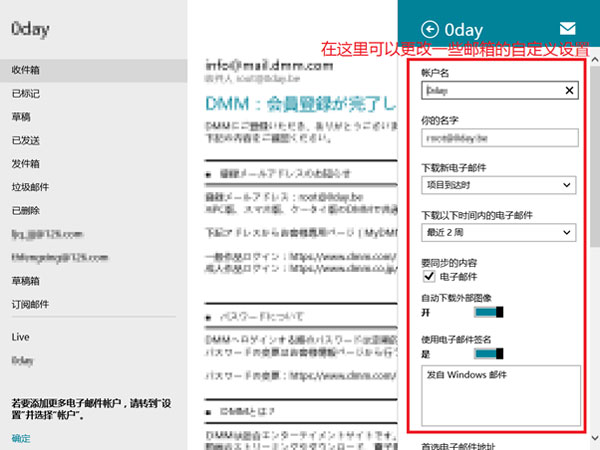
  10、如果设置正确,稍等片刻则会成功连接,连接好以后,我们可以手动打开“设置-账户”点击我们刚刚创建好的三方邮箱进行一些设置;


  以上便是Windows8系统内置邮件应用功能的使用技巧了,详细的图文操作步骤,会让用户们操作一目了然,操作起来也会更加得心应手了。赶紧一起来玩转你的Windows8邮件吧。
回复

使用道具 举报

您需要登录后才可以回帖 登录 | 立即注册

本版积分规则

相关侵权、举报、投诉及建议等,请发 E-mail:qiongdian@foxmail.com

Powered by Discuz! X5.0 © 2001-2026 Discuz! Team.

在本版发帖返回顶部