13
0
39
技术1级
使用道具 举报
本版积分规则 发表回复 回帖并转播 回帖后跳转到最后一页
相关侵权、举报、投诉及建议等,请发 E-mail:qiongdian@foxmail.com
Powered by Discuz! X5.0 © 2001-2026 Discuz! Team.



 发表于 2014-8-10 00:44:12
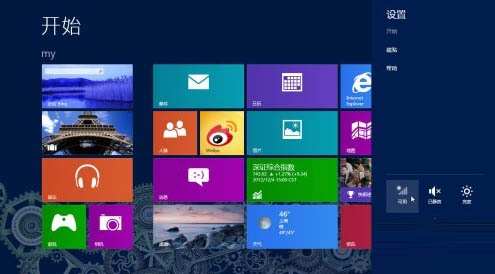 2、 点击Win8“设置”侧边栏下端六个图标中位于左上角的网络连接图标,进入Win8“网络设置”侧边栏。在这里我们可以看见当前的“飞行模式” 状态为“关”。将“飞行模式”状态拨动至“开”状态,即可看见当前所有的无线网络热点全部消失,显示”Wi-Fi(关)“,即所有无线网络全部关闭。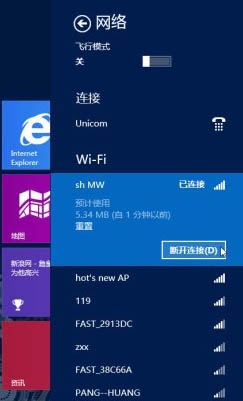
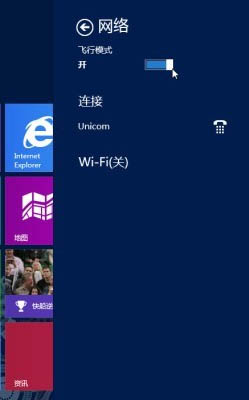 3、此时如果我们退回到Win8“设置”侧边栏,可以看到下端六个图标中左上角的网络连接图标显示为“飞行模式”;如果进入传统Windows桌面,也可以从任务栏中看到飞机图标,表示当前Win8系统处于飞行模式。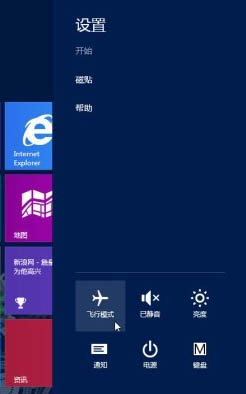
 如果需要打开无线网络,点击上图中的“飞行模式”图标,进入“网络”设置侧边栏,将“飞行模式”状态拨动到“关”状态即可。采用Win8的飞行模式,只需一键点击就能同时关闭运营商宽带、Wi-Fi和蓝牙,非常方便。