查看: 669|回复: 0

[教程] Win8.1怎么关闭休眠让系统不待机

[复制链接]

8

主题

0

回帖

24

积分

技术1级

金币
16
阅读权限
10
精华
0
威望
0
贡献
0
在线时间
0 小时
注册时间
2011-1-6
QQ
发表于 2013-9-5 00:39:39 | 显示全部楼层 |阅读模式
我们知道,电脑开机后,如果一段时间没有操作电脑的话,电脑会自动进入睡眠待机状态。但有时候,夜间去睡觉,开着电脑挂游戏或下载电影的时候,是不希望电脑进入待机状态,因为一旦电脑进行睡眠,意味着当前运行的软件也将暂停。
不想让电脑待机,不知道怎么设置,简单,下面小编和大家分享一下Win8.1怎么关闭休眠让系统不待机,一起来看看吧

Win8.1怎么关闭休眠 Win8.1不待机设置图文教程
Win8.1不待机设置步骤如下:
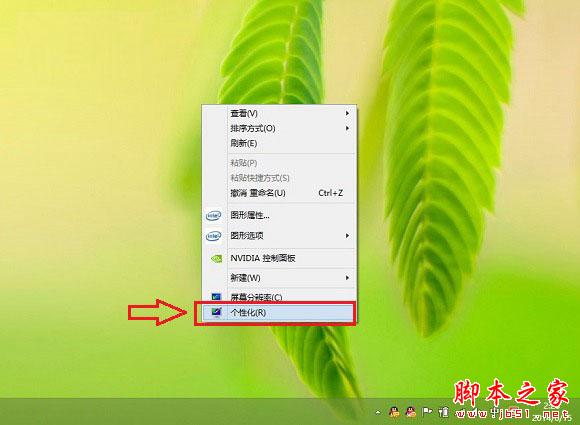
一、在Win8.1桌面空白位置,点击鼠标右键,在弹出的菜单中,点击进入“个性化”设置选项,如下图所示:

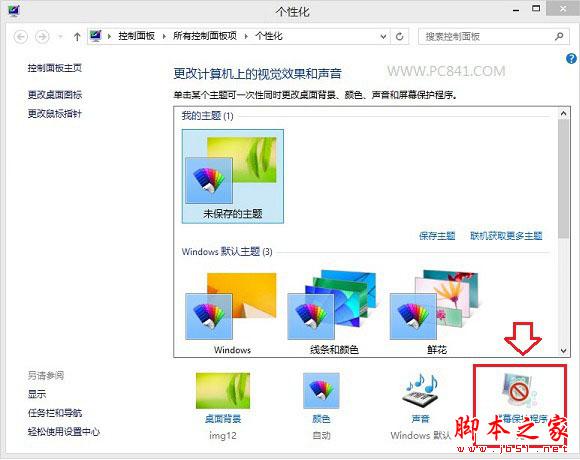
二、进入Win8.1个性化设置界面,我们再点击底部的“更改电源设置”选项,如下示意图所示:

三、接下来在电源选项设置中,我们再点击上部左侧的“更改计算机睡眠设置”选项,如下示意图所示:

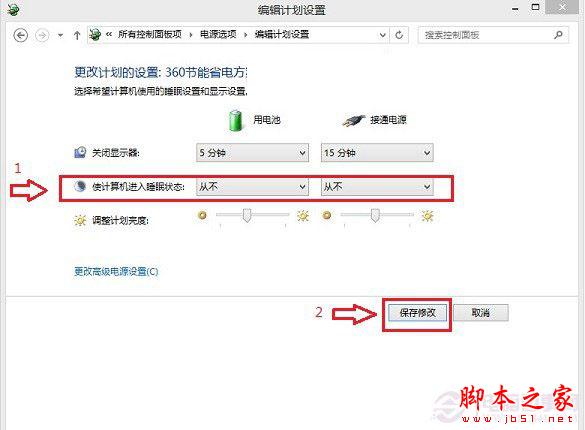
四、最后在电源编辑计划设置中,我们将“是计算机进入睡眠状态”后面的两项全部设置为“从不”,完成后点击底部的“保存修改”即可完成Win8.1不待机设置了,如下图所示:

通过以上简单四个步骤,我们就可以轻松完成Win8.1不待机,关闭睡眠的设置了。设置完成后,如果夜间或者白天需要电脑挂着打游戏或者上传/下载大文件的时候,再也不用看着电脑操作了。另外如果后面不需要下载东西或是挂游戏,还可以通过以方法,轻松改回来。
回复

使用道具 举报

您需要登录后才可以回帖 登录 | 立即注册

本版积分规则

相关侵权、举报、投诉及建议等,请发 E-mail:qiongdian@foxmail.com

Powered by Discuz! X5.0 © 2001-2026 Discuz! Team.

在本版发帖返回顶部