查看: 89|回覆: 1

[photoshop] 图片偏灰不通透怎么调色? ps快速修正偏灰或对比度不强的图片

[複製鏈接]

2

主題

0

回帖

0

積分

热心网友

金币
0
閲讀權限
220
精華
0
威望
0
贡献
0
在線時間
0 小時
註冊時間
2010-12-24
發表於 2021-5-18 14:17:18 | 顯示全部樓層 |閲讀模式

平常生活中我们都喜欢拍一些照片来记录当下的心情,但是有时候一不小心照片拍出来就没有了对比度,仿佛蒙上了一层薄纱。该怎么快速消除照片的朦胧感呢?下面我们就来看看详细的教程。

Adobe Photoshop 2020 v21.2.12.215 ACR14.0 中文版+安装教程

  • 类型:图像处理
  • 大小:1.93GB
  • 语言:简体中文
  • 时间:2022-05-13
查看详情

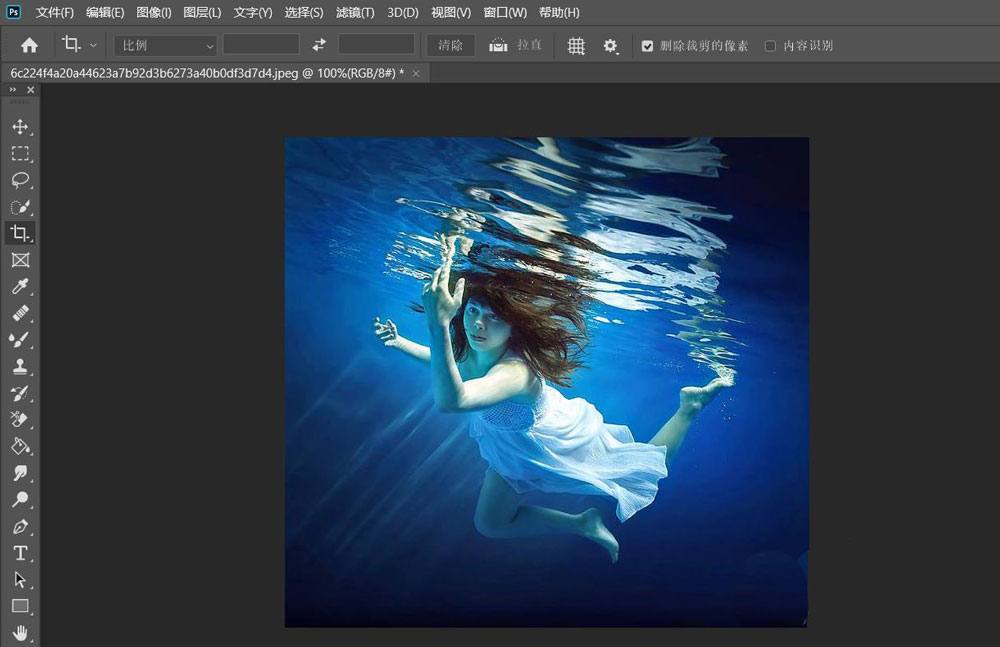
首先在ps中打开图片。

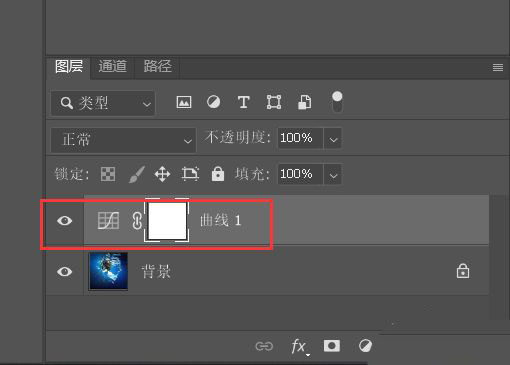
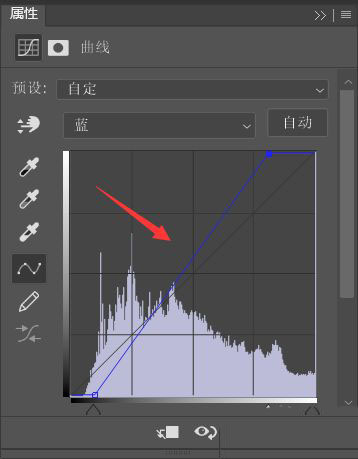
新建一条曲线

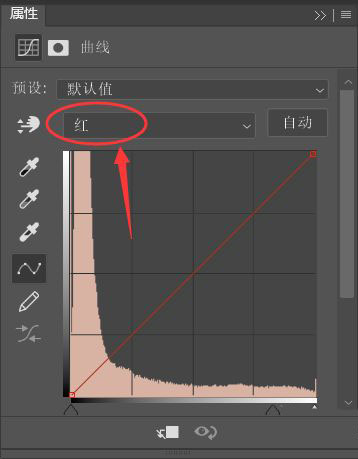
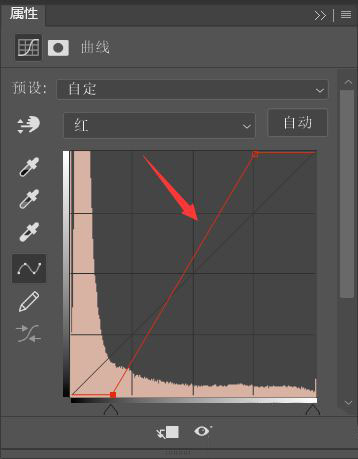
将通道设置为红色通道。

将曲线调整为如图所示的样子。

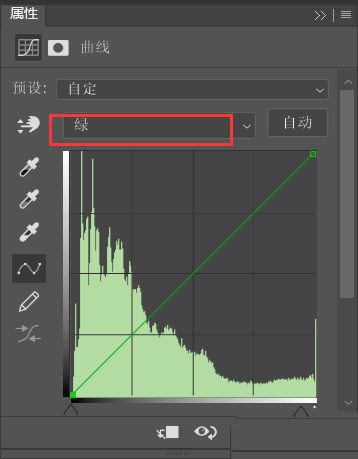
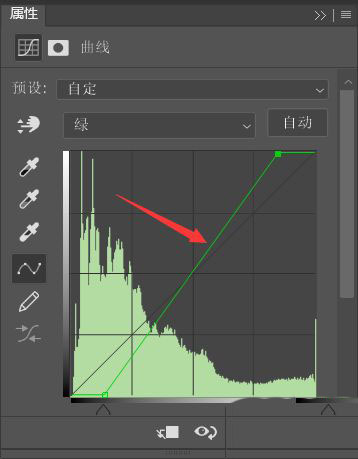
将通道设置为绿色通道

同样调整为如图所示的样子。

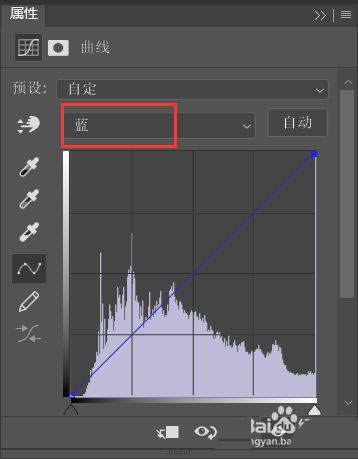
将通道设置为蓝色通道。

同样调整为如图所示的样子。

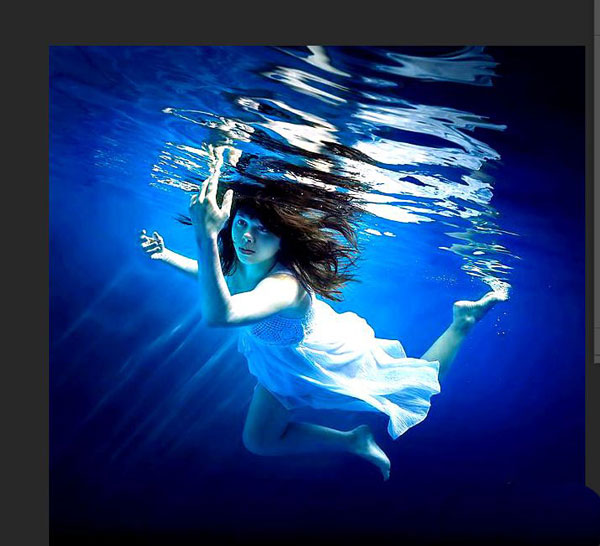
这样图片就变得更通透了。

以上就是ps快速修正偏灰或对比度不强的图片的方法,希望大家喜欢,请继续关注琼殿技术社区。

相关推荐:

ps图片怎么跳出黑金调色? ps黑金色调的参数

ps渐变映射怎么调色? 迷幻梦境图片的调色过程

PS怎么做双色调照片效果? ps照片后期调色的技巧

回覆

使用道具 舉報

0

主題

2092

回帖

1萬

積分

琼殿精英

金币
10581
閲讀權限
220
精華
0
威望
0
贡献
0
在線時間
0 小時
註冊時間
2011-10-11
發表於 2026-6-14 08:58:39 | 顯示全部樓層
欢迎来到圆梦公社!感谢楼主的分享,这个方法确实很实用,用曲线调整RGB通道能快速提升图片的通透感,赞一个!

个人经验补充一下,除了曲线,PS里的“色阶”或者“亮度/对比度”也能起到类似效果,操作更简单,适合新手。另外调整时要注意观察直方图,避免过度提亮导致细节丢失,保持画面自然最重要。

欢迎大家多交流修图技巧,一起进步!点击这里回圆梦公社讨论
回覆

使用道具 舉報

您需要登錄後才可以回帖 登錄 | 立即注册

本版積分規則

圆梦公社,专注于为全球华人提供纯粹技术交流的地方,请勿发布任何政治及违法的言论。如有相关侵权、举报、投诉及建议等,请发 E-mail:dzh188@hotmail.com

Powered by Discuz! X5.0 © 2001-2026 Discuz! Team.

在本版发帖返回顶部