|
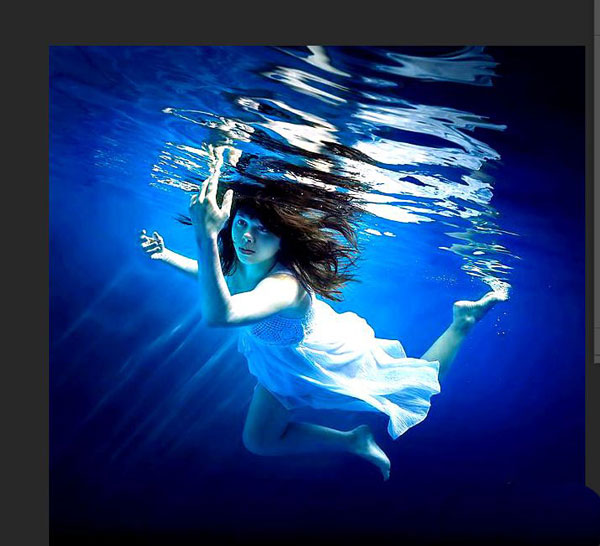
平常生活中我们都喜欢拍一些照片来记录当下的心情,但是有时候一不小心照片拍出来就没有了对比度,仿佛蒙上了一层薄纱。该怎么快速消除照片的朦胧感呢?下面我们就来看看详细的教程。
Adobe Photoshop 2020 v21.2.12.215 ACR14.0 中文版+安装教程 - 类型:图像处理
- 大小:1.93GB
- 语言:简体中文
- 时间:2022-05-13
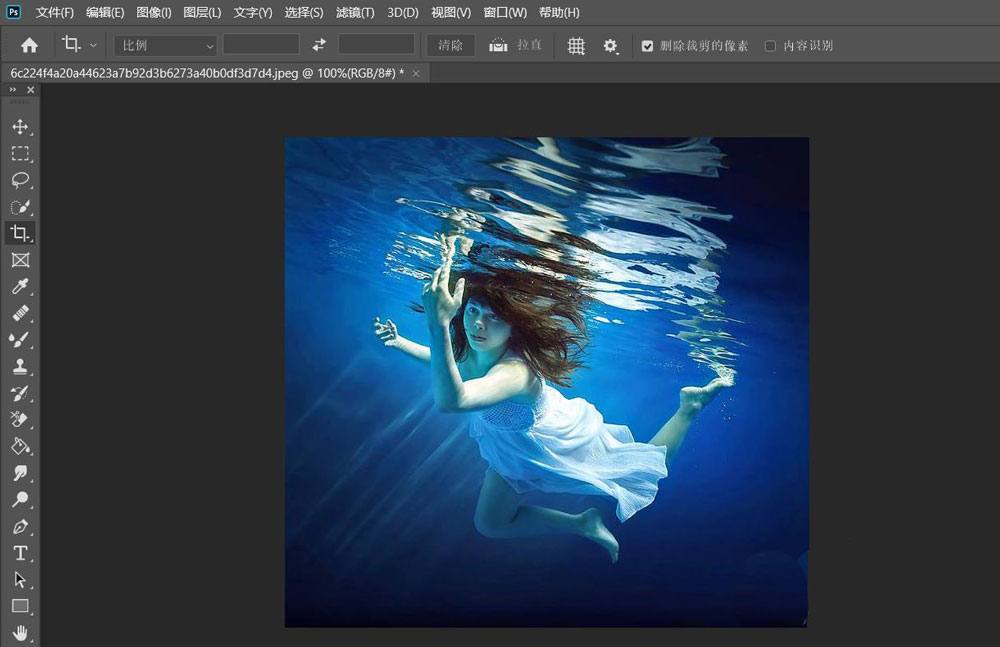
查看详情 首先在ps中打开图片。
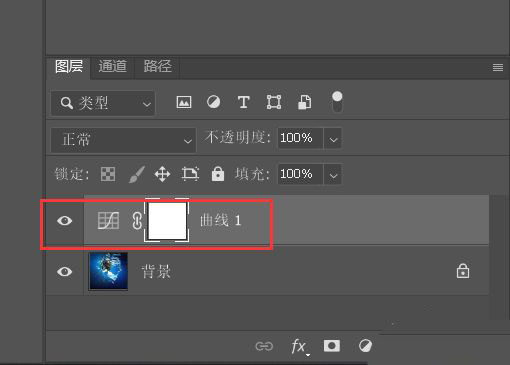
新建一条曲线。
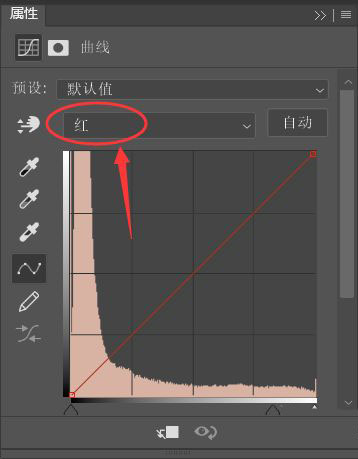
将通道设置为红色通道。
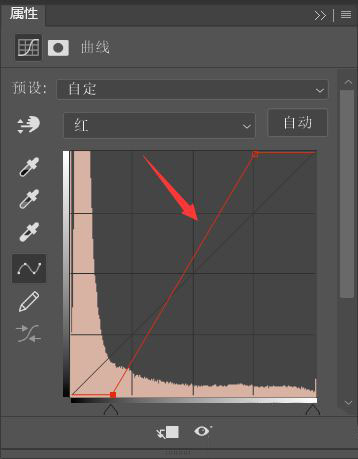
将曲线调整为如图所示的样子。
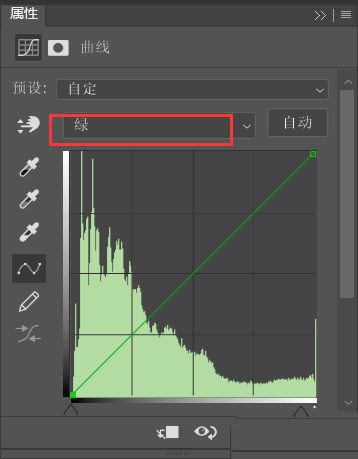
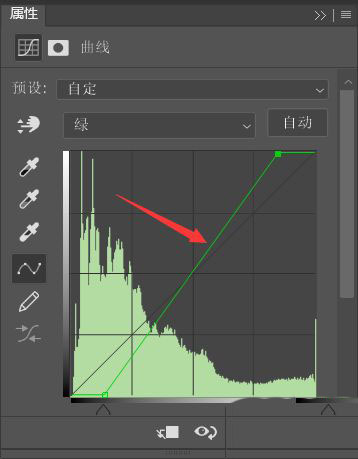
将通道设置为绿色通道。
同样调整为如图所示的样子。
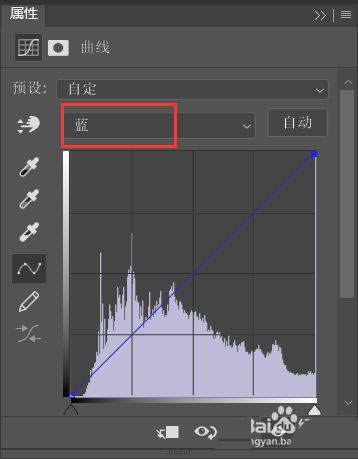
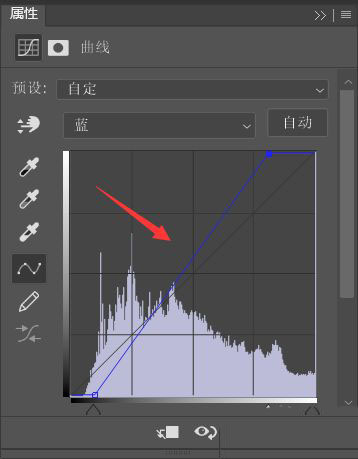
将通道设置为蓝色通道。
同样调整为如图所示的样子。
这样图片就变得更通透了。
以上就是ps快速修正偏灰或对比度不强的图片的方法,希望大家喜欢,请继续关注琼殿技术社区。
相关推荐:
ps图片怎么跳出黑金调色? ps黑金色调的参数
ps渐变映射怎么调色? 迷幻梦境图片的调色过程
PS怎么做双色调照片效果? ps照片后期调色的技巧 |



 發表於 2021-5-18 14:17:18