|
导言
虽然可以使用远程MMC来为Windows Server 2008 Core安装程序进行配置更改,但是只有在你已经从命令行开始为服务器核心系统配置了必要的网络和管理配置程序后才能使用远程MMC更改配置。在本文中,你将逐步学习如何实现更改配置的方法。
在Windows 2008 Core Server核心服务器上配置网络
Windows Server 2008 Core并没有图形界面,不过Windows Server 2008 Core安装方式十分快捷简便(关于如何安装的说明,请参阅: Installing Windows Server 2008 Core)。只要你安装了Windows Server 2008 Core,你就处于控制命令行的位置,需要创建一定数量的基本的网络和管理配置以让网络中的服务器变得可用,并允许该服务器进行远程管理。
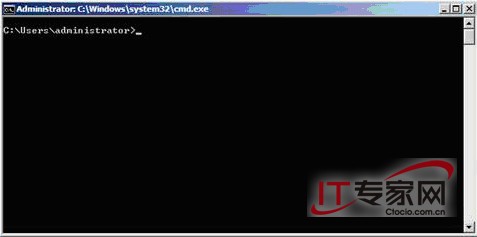
我们可以从下图所示的屏幕中开始我们的配置:
图1: Windows Server 2008 Core system
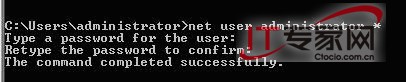
可能你已经从GUI界面配置了一个新的密码,但是你同样也应该知道如何从CLI处进行同样的配置,下图所示的是如何使用网络用户管理员命令:
图2: 在Windows Server Core管理帐户中配置密码
下一步,你需要在LAN界面中配置一个IP地址来将该服务器连接到网络中,为了完成这一步,我们可以使用netsh interface命令. 但是首先,你需要找出你的网络卡的ID号码,你可以通过下图所示的方法来获取ID号码, 输入netsh interface ipv4 show interface:
图3: 获取网络卡的ID号码
在我们的示例中,可以看到我们的LAN界面ID号码是2(IDX=2),所以在配置下一个命令时我们就将使用这个ID号码。
在该界面中配置IP地址,只需要输入:
| netsh interface ipv4 set address name=”2” source=static address=192.168.1.233 mask=255.255.255.0 gateway=192.168.1.1 |
请注意:
这些IP地址设置只是我们举的例子,你需要输入自己的IP地址设置.
下图所示就是输入IP地址的图示:
图4: 运用IP地址设置来配置网络界面
如果你还不知道如何使用DHCP来获取服务器的IP地址的话,你也可以这样做:
| netsh interface ipv4 set address name=”2” source=dhcp |
使用IPCONFIG来检查你的IP地址配置来确保IP地址是正确的,下一步,使用下列命令来配置一个或者多个DNS服务器条目:
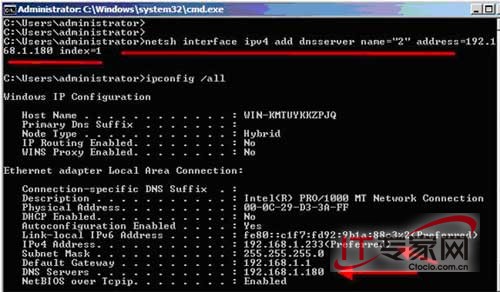
| netsh interface ipv4 add dnsserver name=”2” address=192.168.1.180 |
同样的,检查是否与IPCONFIG /ALL进行了合适的配置,下图是配置的图示:
图5: 运用NETSH配置DNS服务器条目并核实与IPCONFIG /ALL的配置
|



 發表於 2009-7-2 01:35:07