|
近期有小伙伴反映在使用Win10系统打开文件夹的时候发现总是会弹出安全警告的提示,这是怎么回事呢,遇到这种情况应该怎么解决呢,下面小编就给大家详细介绍一下Win10打开文件安全警告的关闭方法,有需要的小伙伴可以来看一看。
Win10打开文件安全警告关闭方法
方法一:
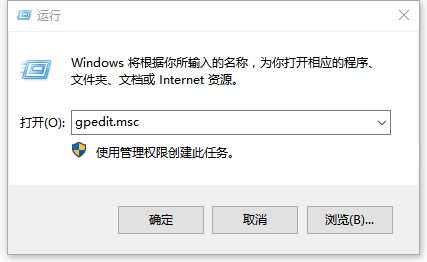
1、"win+R"快捷键开启运行,输入"gpedit.msc"回车打开。
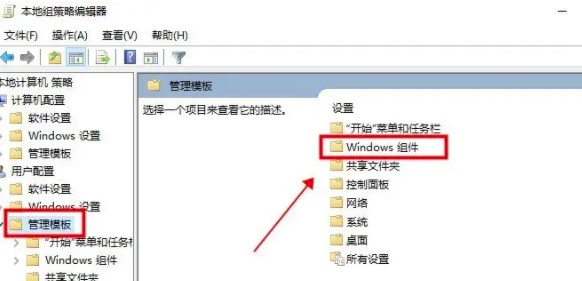
2、进入到组策略编辑器后,依次点击左侧栏中的"计算机配置——用户配置——管理模板",接着双击打开右侧中的"Windows组件"。
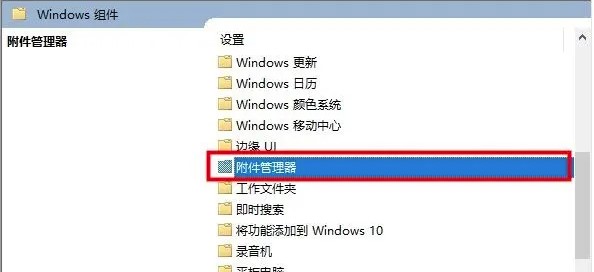
3、再点击其中的"附件管理器"打开。
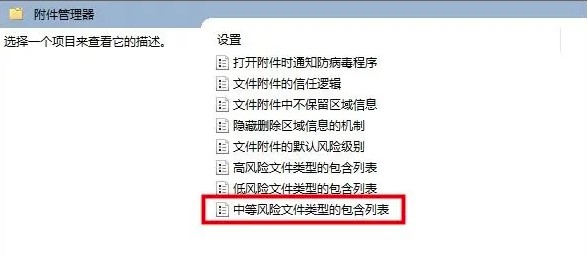
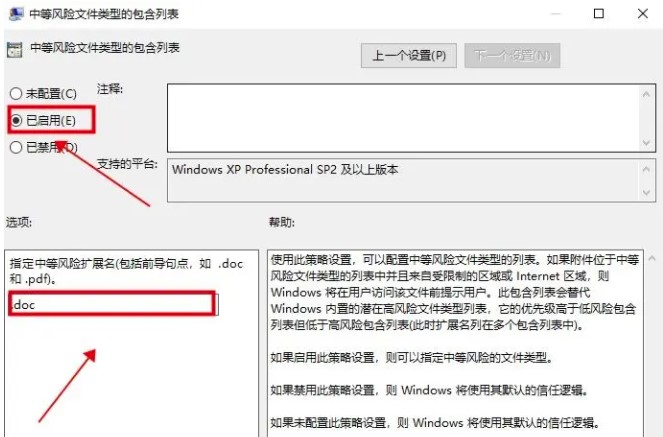
4、然后双击打开其中的"中风险文件类型包含列表"选项。
5、最后在打开的窗口界面中,将左上角的"已启用"勾选上,并在下方选项框中输入打开文件会弹出安全警告的文件格式,随后点击"确定"保存即可。
方法二:
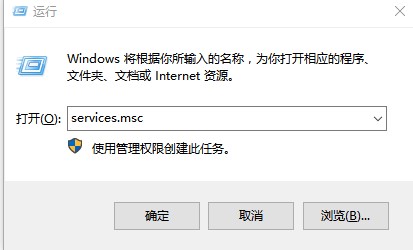
1、"win+R"快捷键开启运行,输入"services.msc"回车打开。
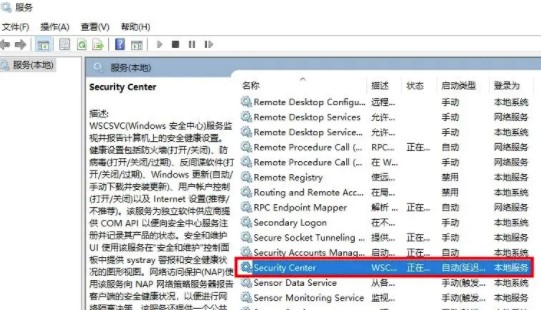
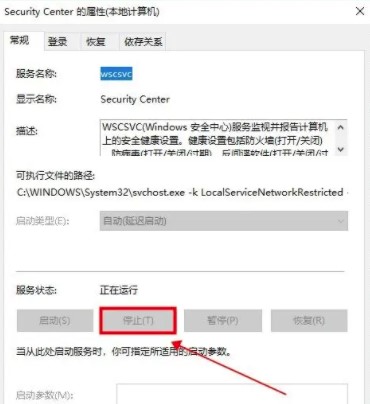
2、进入到新的窗口界面后,找到"Security Centen"服务双击打开。
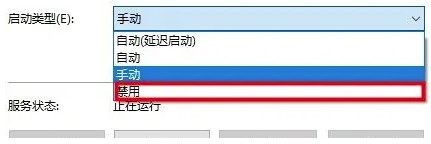
3、然后在打开的窗口界面中,将"启动类型"设置为"禁用"。
4、最后点击"服务状态"中的"停止"按钮,随后点击"确定"保存就可以了。
|



 發表於 2024-7-10 09:11:39