godaddy帐号注册教程
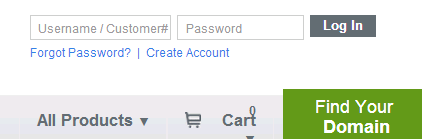
1:打开www.godaddy.com官网。
右上角
接下来:
转到填写账户页面
注册好账号后会跳转页面。
提示这样就是注册好账号。
godaddy域名接收教程
首先:
登陆你的www.godaddy.com的账号
打开快捷链接页面:https://dcc.godaddy.com/dcc50/default.aspx?activeview=incomingaccountchange&sa=
会显示有我们过户给你的域名。
如图
下一步如图
这样域名就算是接收完成了。
等二分钟域名就会到你账户里,所有的管理权跟使用权都是自己管理了。
godaddy域名解析教程
新版godaddy 域名解析教程。
1:上www.godaddy.com首页登陆你的账号。
2:进入你账号的域名管理页面,域名管理页面快捷链接https://dcc.godaddy.com/dcc50/default.aspx?sa=
选择你要解析的域名点一下。
3:进到域名解析的后台。
接下来就到了你要指向空间的页面。
最后,点击Save Changes保存就解析完成了。
--------------------------------下面是增加解析记录的方法
godaddy修改DNS教程-解决GODADDY-DNS不稳定问题
Godaddy新版改域名DNS教程。
注意:域名改好DNS后就到你所改的DNS那边解析。
注意:域名改好DNS后就到你所改的DNS那边解析。
注意:域名改好DNS后就到你所改的DNS那边解析。
Godaddy新版改域名DNS教程。
1:上www.godaddy.com首页登陆你的账号。
2:进入你账号的域名管理页面,域名管理页面快捷链接https://dcc.godaddy.com/dcc50/default.aspx?sa=
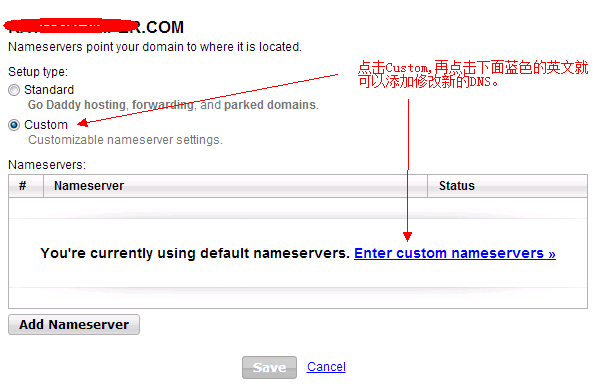
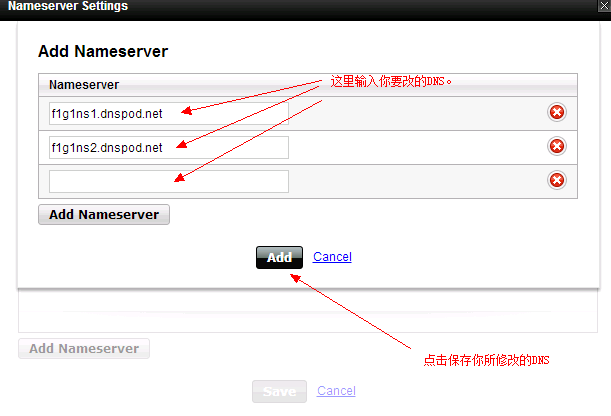
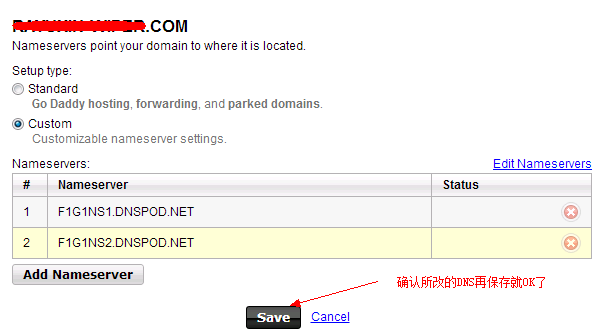
3:我以改DNSPOD的DNS为例子,如下图
4:完成这一步之后你在godaddy.com的工作就已经完成了,之后提到你所改的DNS那解析你的域名了。
下面是DNSPOD解析教程。
以DNSPOD为例子,下面是DNSPOD的解析教程:
1:首先需要在http://www.dnspod.cn注册一个帐号
访问http://www.dnspod.cn网站,在DNSPod官网首页的右上角,有【注册】,如下图所示,点击【注册】按钮
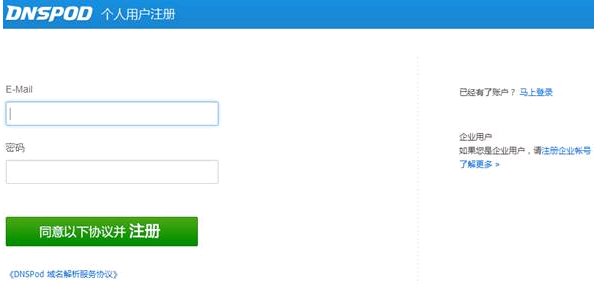
2:在账户注册界面,输入您邮箱,及密码,详读《DNSPod域名解析服务协议》后,点击【同意以下协议并注册】
若需要注册企业账号,请点击右侧的【注册企业账号】
3:申请好后登陆你的账号,点击【添加域名】
4:添加上您要解析的主域名后,点击【确定】
5、点击刚添加的域名
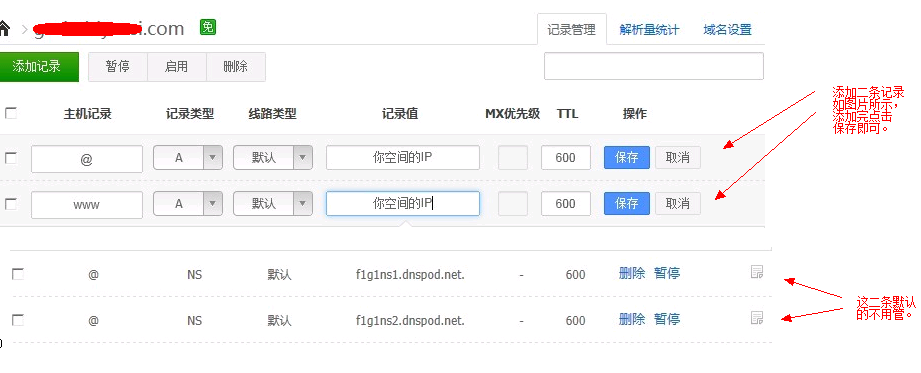
最后:在域名记录管理界面,点击【添加记录】,添加您需要解析的记录即可
关于DNSPOD的教程就到这里了,不懂的可以到我们淘宝联系客服帮助解决。 |



 發表於 2014-8-23 22:10:42