|
Godaddy是全球第一大域名主机上,其域名地位在世界上是无人可比的,但是由于godaddy没有中文站点,所以很多用户不知道如何注册godaddy的域名。今天小编就向大家展示一下godaddy域名注册的全部教程。
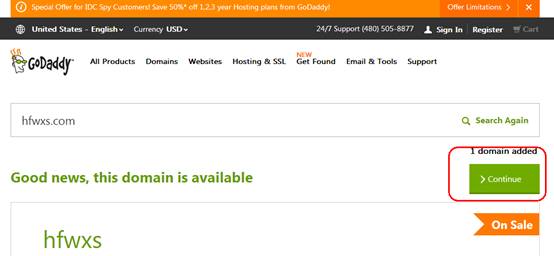
一、进入Godaddy官方网站,在域名注册页面的搜索框中输入要注册的域名,或者点击导航上的“Domain”→“Domain Search”搜索域名,然后点击后面的Search Domain。
二、如果您输入的域名已经被注册的话,会提示Sorry, xxxx is already taken,你就需要换个域名了。如果您输入的域名可用的话,会提示Good news,this domain is available,点击右侧的Continue(下面的内容不用看),在godaddy域名注册的时候填写的域名一般是顶级域名,就是不带www的域名。
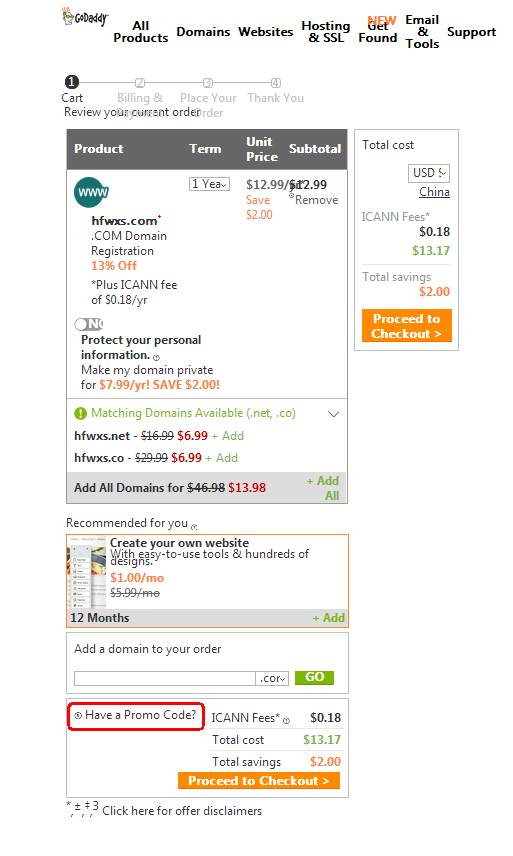
三、跳转到支付页面,直接拉倒页面的最底部,点击“Have a Promo Code”,如图所示。
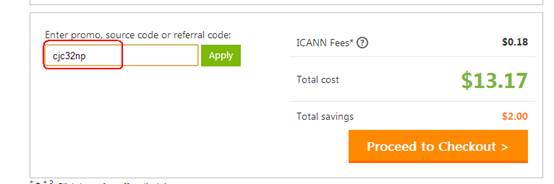
四、在弹出输入框中输入cjc32np,点击后面的“Apply”。我们可以看到右侧的价格由$13.17变为$10.37。点击橘黄色按钮&ldquo roceed to Checkout” roceed to Checkout”
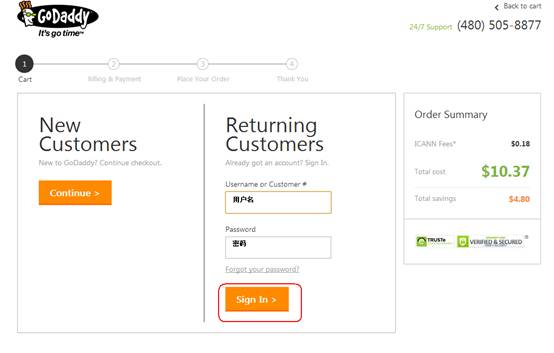
五、然后注册账号(这里就不详细说明了),之后转到登录页面,输入用户名和密码,点击“Sign IN”
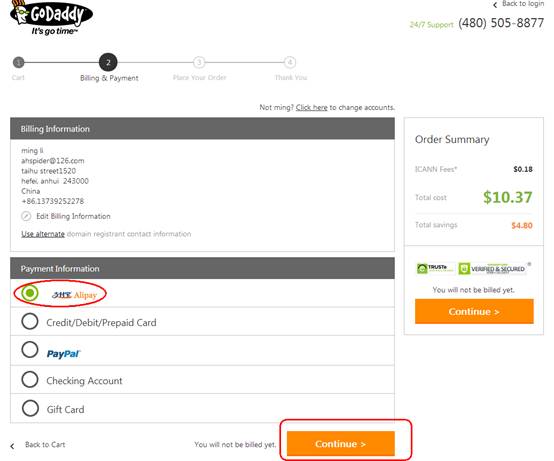
六、系统将自动跳转到支付模式选择页面,我们选择支付宝,点击“Continue”
七。进入到信息确认界面,点击&ldquolace Your Order”,系统自动跳转到了支付宝页面,这个时候相信都是大家熟悉的页面,就不多做介绍。 |



 發表於 2015-12-19 11:43:37