|
Network Solutions属于美国web.com公司,提供域名、网站托管及建站服务。不管你是否有建站经验以及相关技术,Network Solutions建站工具能让你无论何时何地都能创建和维护自己的网站。
截至目前,Network Solutions帮助用户创建的网站已超过350,000个,用户以中小型企业用户为主。
域名服务是Network Solutions的主打,下面我们就来看一下是Network Solutions域名从购买到设置的流程:
一、Network Solutions域名注册方法
1、Network Solutions官方网站:http://www.networksolutions.com
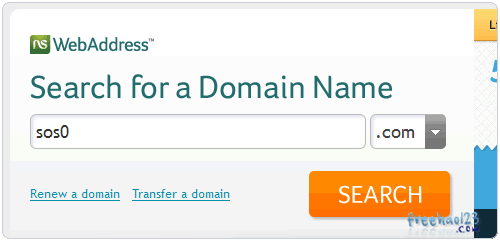
2、进入首页后,直接搜索你想要注册的域名。
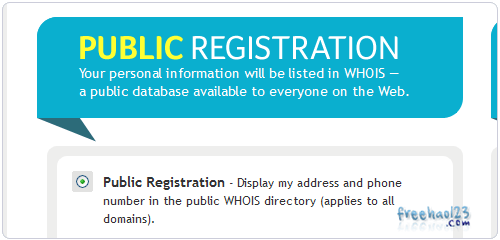
3、如果域名可以注册的话,直接将该域名添加到该购买栏中,然后是选择不购买域名隐私保护。
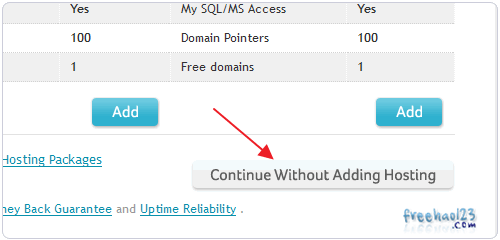
4、然后就是一路点击“Next”了。
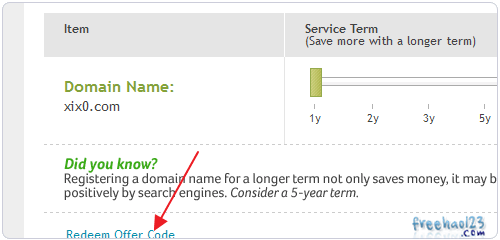
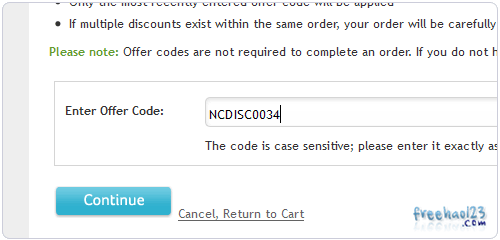
5、到了最后付款的时候,点击左下边的“输入优惠码”链接。
6、输入本次Network Solutions域名0.75美元优惠码:NCDISC0034
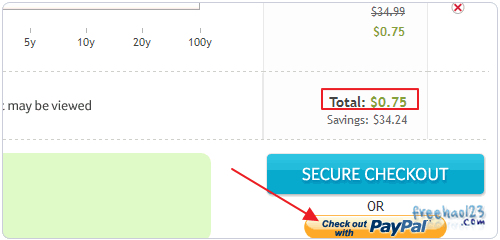
7、确定后,你会发现使用优惠码后域名的价格已经变成了0.75美元一年了。可以用Paypal付款。
二、Network Solutions域名付款成功
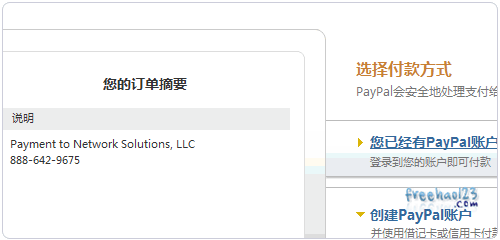
1、选择了Paypal付款后,就是进入到了支付页面了,登录到Paypal账户中。
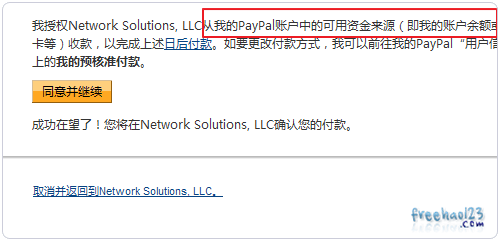
2、注意这里Network Solutions要求我们同意Paypal从余额或者信用卡中自动扣款的协议,点击“继续”。
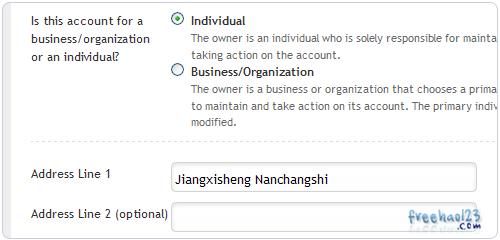
3、然后是填写你的域名注册信息,一般选择是个人。
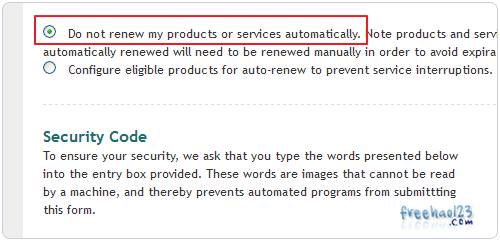
4、点击下一步,在这里建议选择“不自动续费”,防止Network Solutions自动扣你的Paypal的钱。
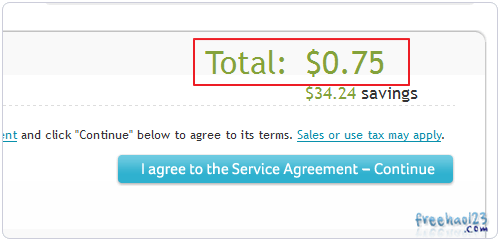
5、最后看到的价格是0.75美元了,节省了34.24美元。
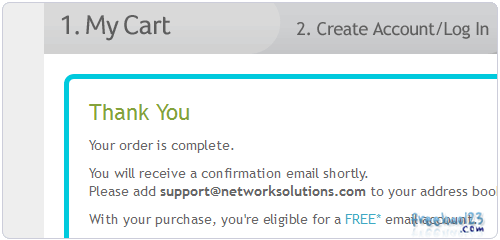
6、提交后订单后就看到域名购买成功了,接下来你的邮箱就会收到一个确认邮件了。
三、Network Solutions域名DNS解析设置教程
1、如果你是做中文网站或者博客,部落一般建议是将NS换成国内的DNS解析服务,这样可以避免相当多的麻烦。
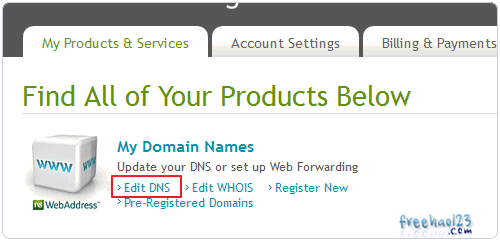
2、点击你的域名,再点击“编辑DNS”。
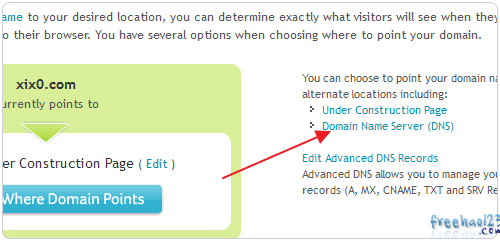
3、再点击右边的Domain Name Server(DNS),进入到NS的设置。
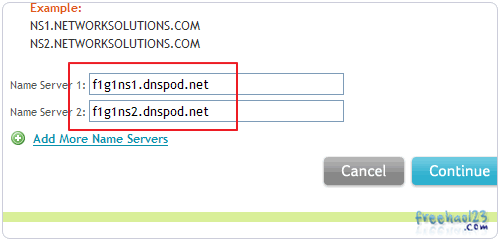
4、此时就可以将新的NS替换掉旧的NS地址了。
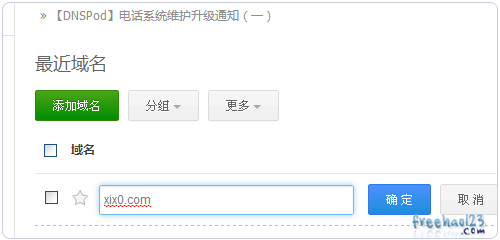
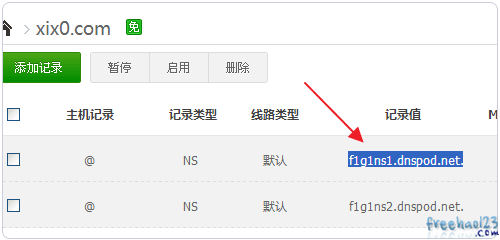
5、我这里使用的是国内第三方免费DNS服务:DNSPOD。先在DNSPOD中添加域名。
6、然后就是得到新的NS地址了,将这个NS地址换掉Network Solutions旧的NS就好了。
五、Network Solutions域名绑定到主机空间上
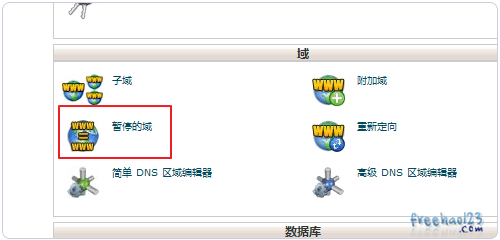
1、域名绑定到空间上,根据不同的空间使用的管理面板而不同。例如部落使用的老鹰主机使用的是Cpanel面板。
2、Cpanel面板绑定域名只要点击&ldquo ark domain”就好了,输入你的域名,绑定即可。 ark domain”就好了,输入你的域名,绑定即可。
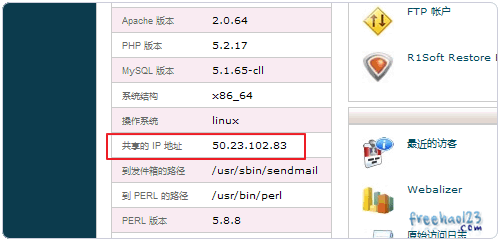
3、域名绑定到了空间,还得做A记录将该域名指向该空间上。先找到老鹰主机的IP地址。
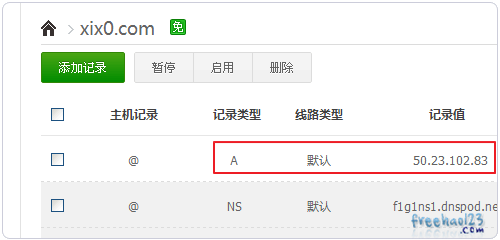
4、再到DNSPOD那里做A记录,记录值就是空间的IP地址,稍等一会儿就可以访问了。
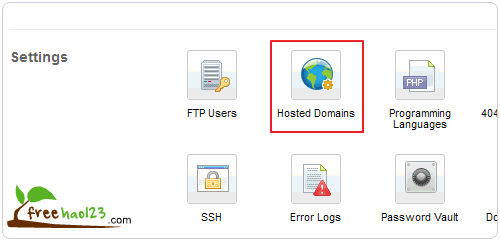
5、如果用的是Godaddy空间,那么绑定域名就是“Hosted Domains”了,解析的方法以上面一样。
|



 發表於 2016-5-13 10:35:34