|
在一般情况下,Windows系统的搜索都是建立在“索引”的基础上的,所以如果我们想要加快搜索索引速度的话,就得禁用索引器回退才可以。当我们要让Windows禁用索引器回退应该怎么操作呢,下面就给大家带来Windows系统禁用索引器回退功能的操作方法吧!
Win11系统的操作方法
1、首先,打开Win11系统电脑,按下“Win+R”键打开运行窗口,输入“gpedit.msc”命令打开组策略编辑器界面。
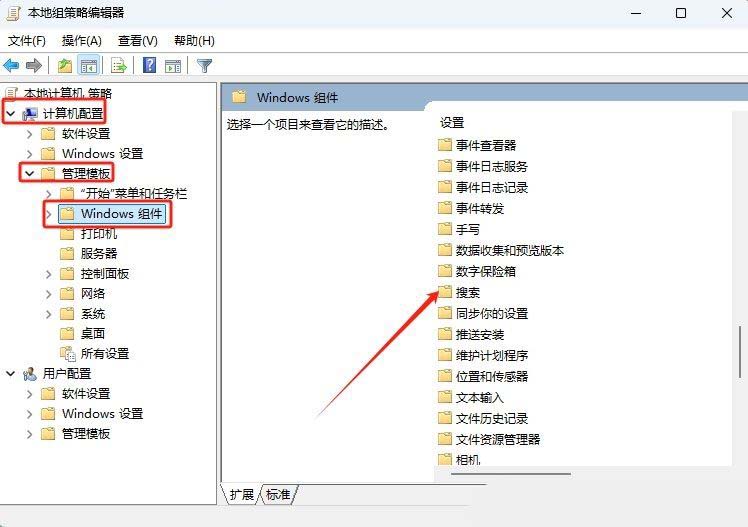
2、接着,在打开的组策略界面中,依次点击打开“计算机配置管理模板Windows组件搜索”文件。
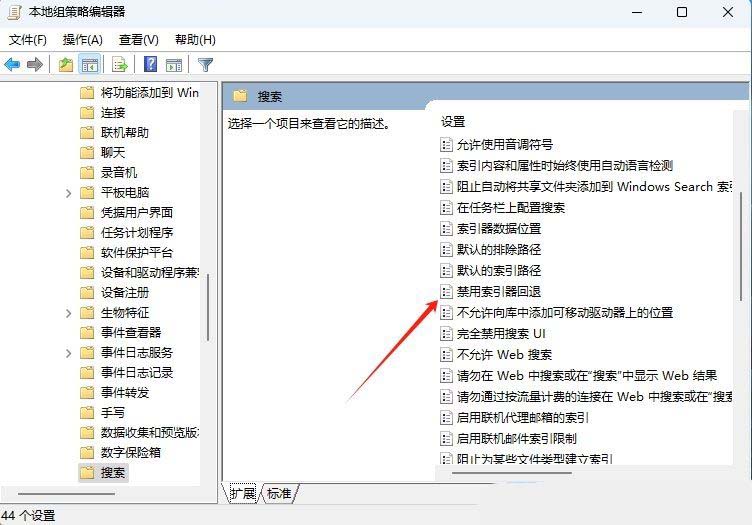
3、然后,找到并点击打开其中的“禁用索引器回退”设置。
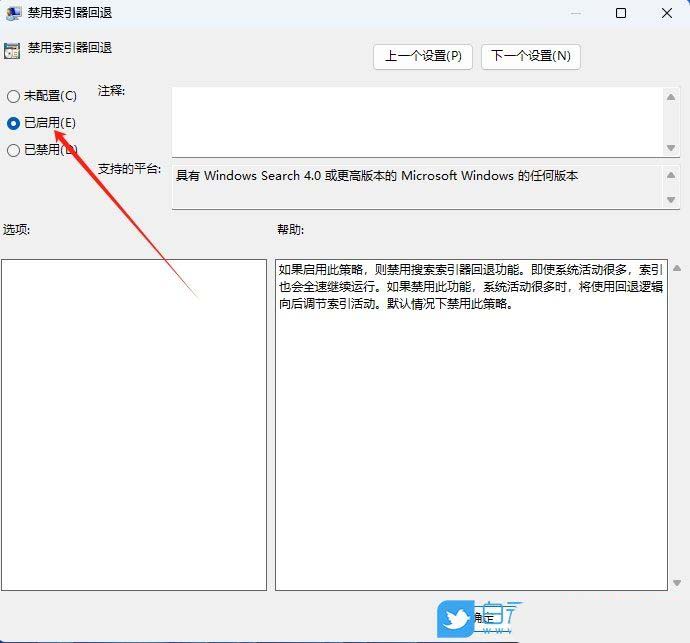
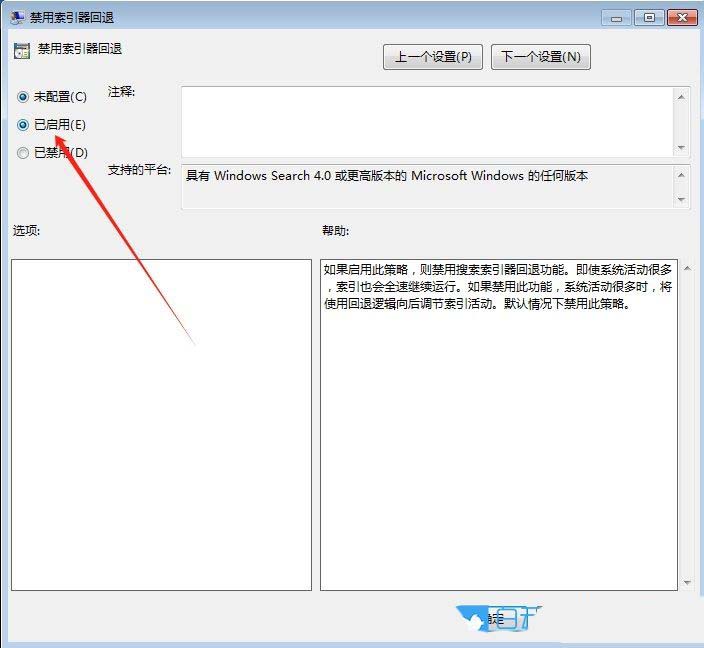
4、最后,选择勾选“已启用”设置,点击应用-确定即可。
Win10系统的操作方法
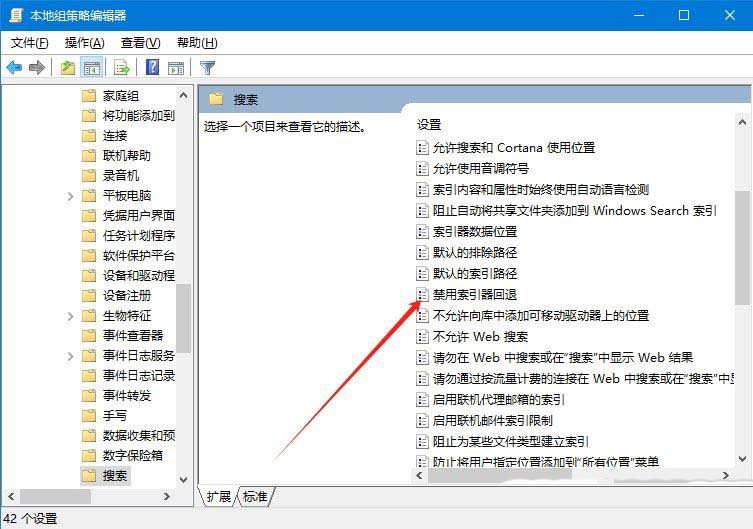
1、首先,按下“Win+R”键打开运行窗口,输入“gpedit.msc”命令打开组策略编辑器界面。
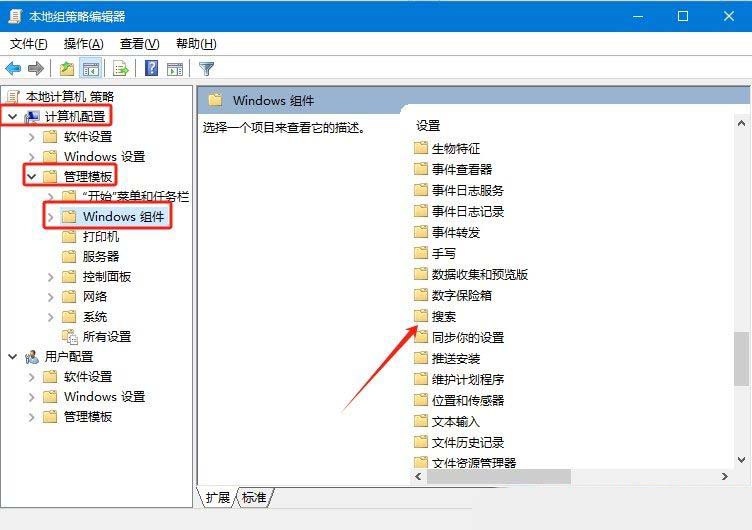
2、接着,在打开的界面中,依次点击展开“计算机配置管理模板Windows 组件搜索”。
3、然后,再找到并双击打开其中的“禁用索引器回退”设置。
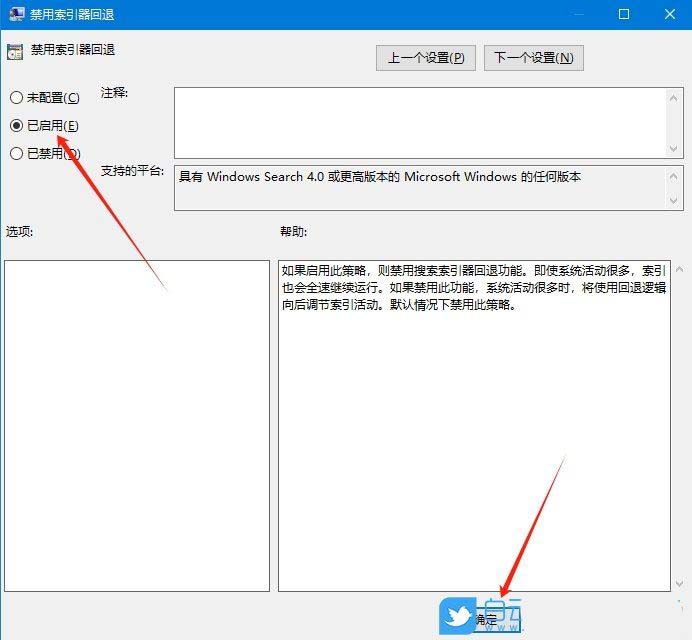
4、随后,选择勾选“已启用”,点击确定即可。
Win7系统的操作方法
1、首先,按下“Win+R”键打开运行窗口,输入“gpedit.msc”命令打开组策略编辑器界面。
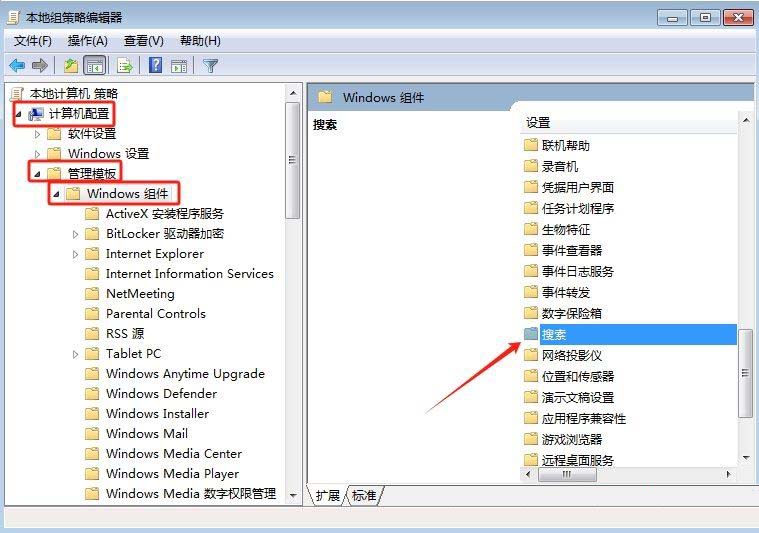
2、接着,在打开的组策略界面中,依次点击展开“计算机配置管理模板Windows组件搜索”文件。
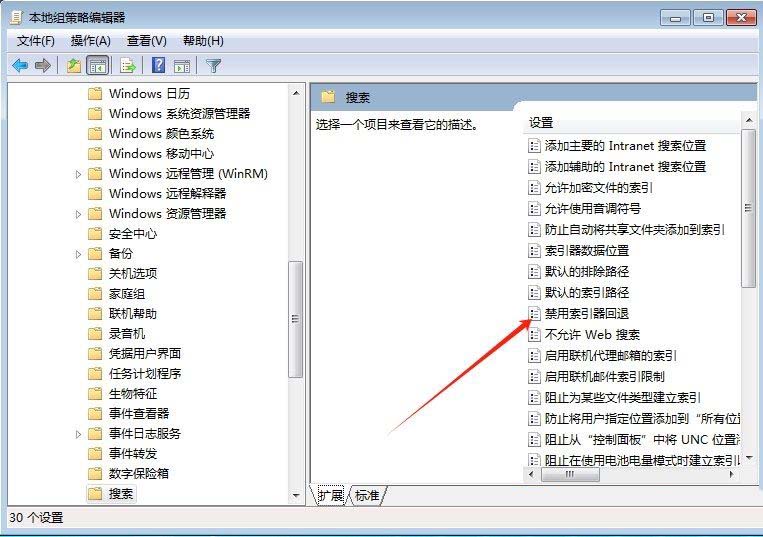
3、然后,在搜索文件中,找到并点击打开其中的“禁用索引器回退”设置。
4、随后,选择勾选“已启用”设置,再点击应用-确定即可。
果启用此策略,则禁用搜索索引器回退功能。即使系统活动很多,索引也会全速继续运行。如果禁用此功能,系统活动很多时,将使用回退逻辑向后调节索引活动。默认情况下禁用此策略。
因为我们的目的就是要让索引器任何时候都全速运行,所以只需启动该策略即可。在上面修改为“已启用”,确定。
重启系统后设置生效。这样你的Windows10系统的索引功能就火力全开了。 |



 發表於 2025-4-17 09:15:30