|
有时候即使是以w模式打开文件 open("file.txt", 'w')依旧报错找不到文件。可能是文件名太长了,也可能会提示错误代码。
问题描述:
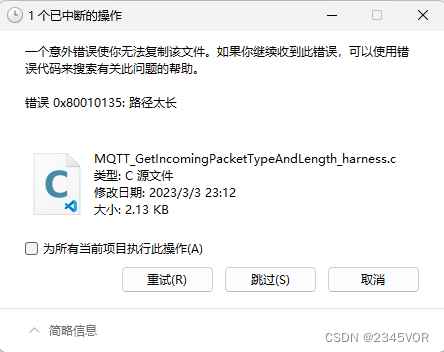
一个意外错误使你无法复制该文件。如果你继续收到此错误,可以使用错误代码来搜索有关此问题的帮助。
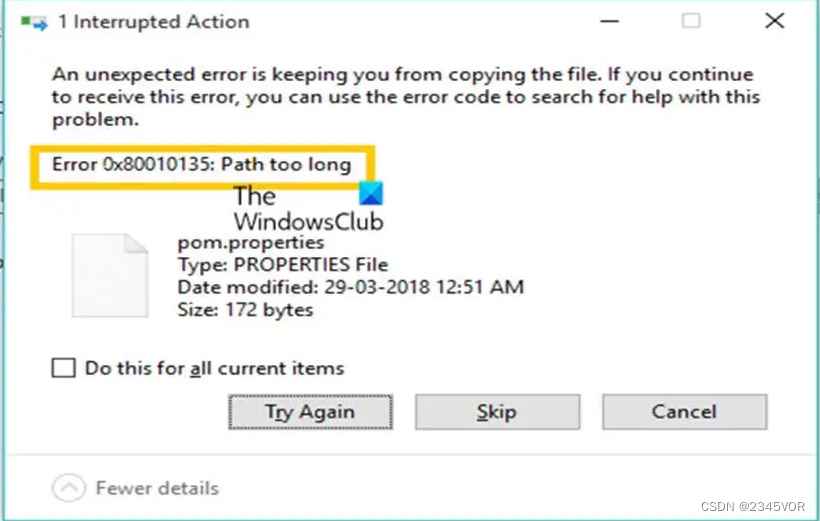
错误 0x80010135: 路径太长
或者这样
问题分析
造成这个问题的主要原因包括:
文件路径长度超过 260 个字符,因为 Windows 32 API 库不支持超过 260个字符的文件路径。文件损坏恶意软件感染软件安装不正确或不成功意外删除必要的系统文件或条目 3. 解决问题 3.1 手动设置长路径
Windows 启用长路径支持
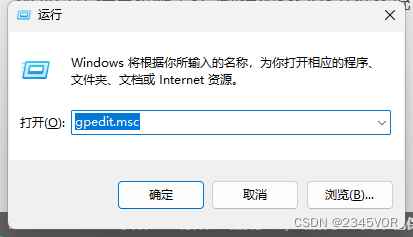
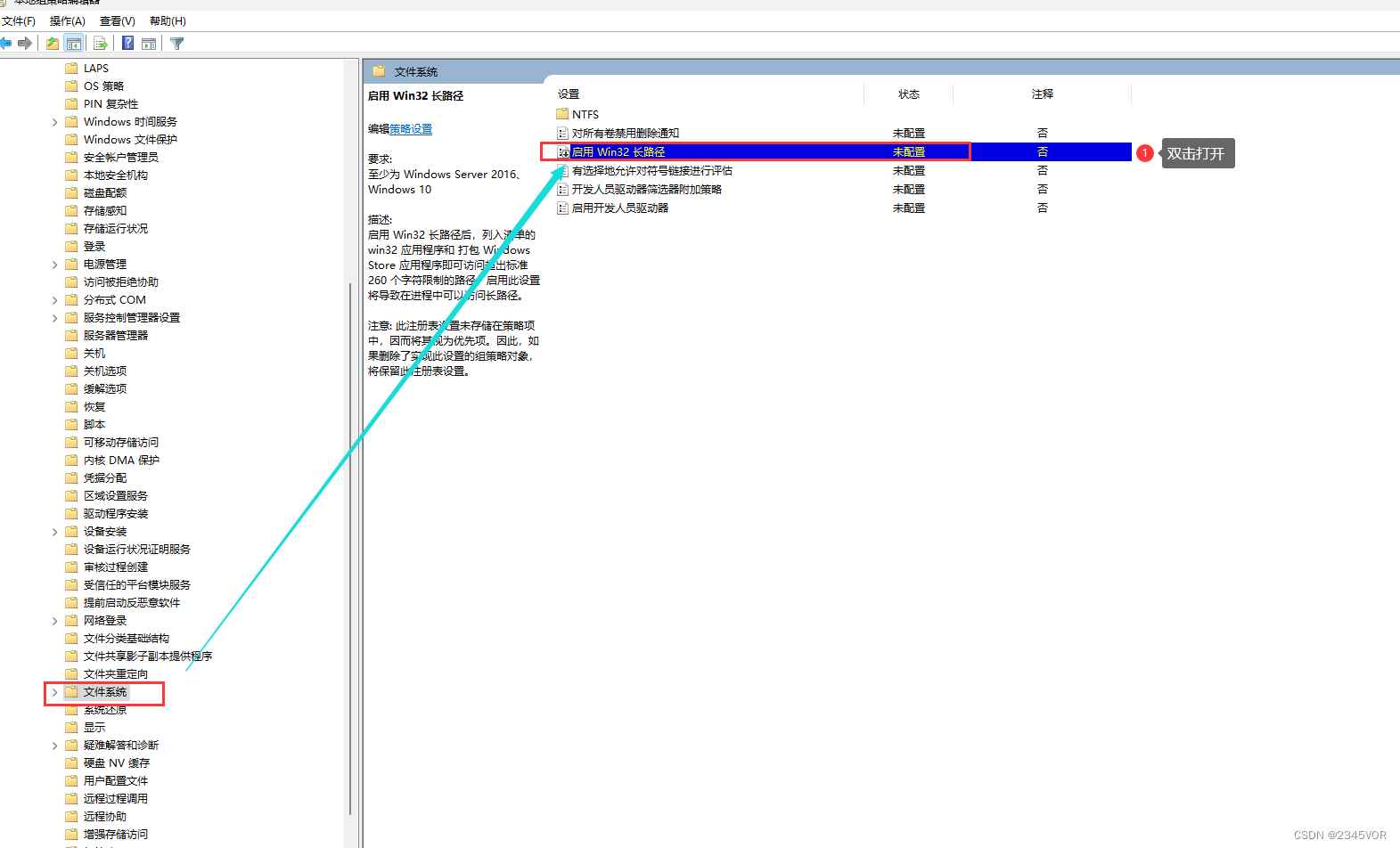
采用组合按键win+r运行输入gpedit.msc打开本地组策略编辑器
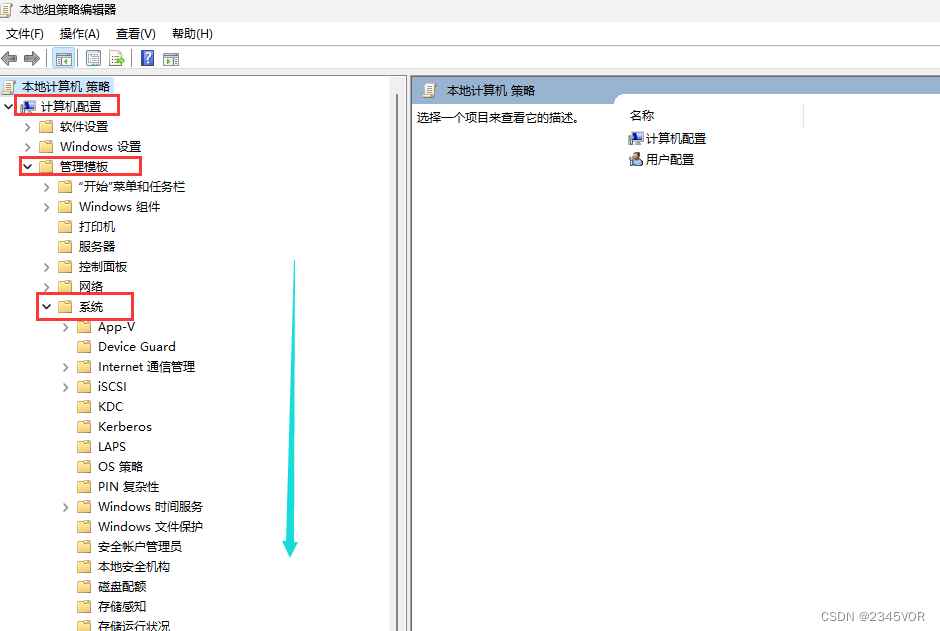
依次点开 计算机配置>管理模板>系统
下翻找文件系统,找到“启用win32长路径”并双击打开
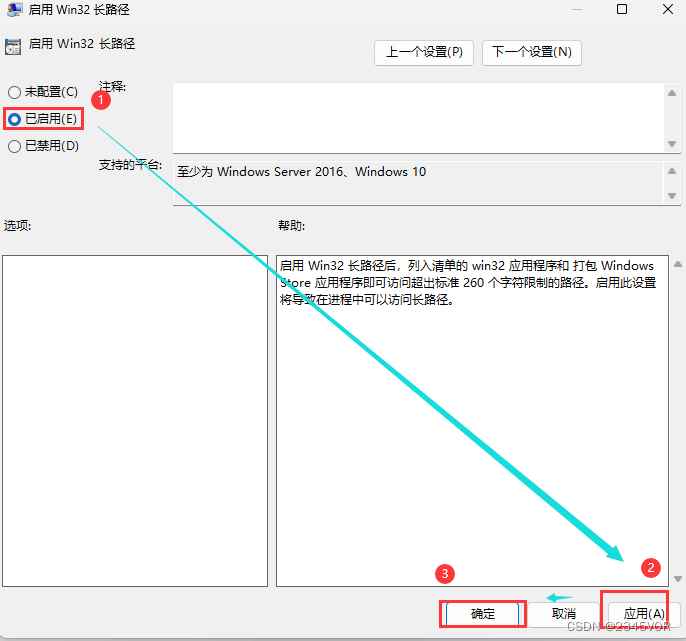
选择“启用”选项,然后单击“确定”
退出,重启电脑
指令激活长路径
对于 Windows 11/10 家庭版用户,您可以添加本地组策略编辑器功能,然后执行上面提供的说明,也可以执行下面的注册表或 PowerShell 或命令提示符方法。
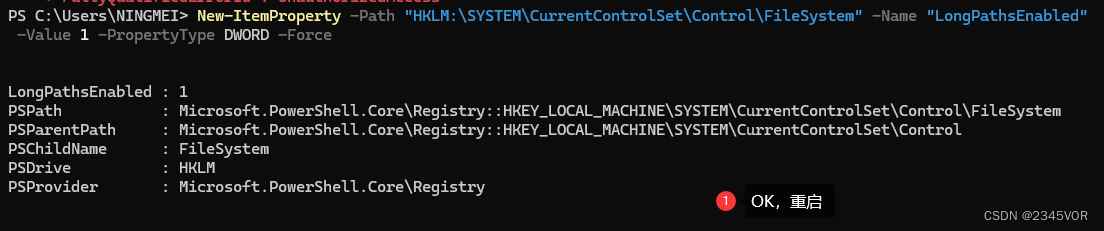
要通过 PowerShell 启用长路径支持,请按照以下步骤操作:
以管理员模式打开 Windows 终端。
在 PowerShell 控制台中,键入或复制并粘贴以下命令,然后按 Enter:
New-ItemProperty -Path "HKLM:\SYSTEM\CurrentControlSet\Control\FileSystem" -Name "LongPathsEnabled" -Value 1 -PropertyType DWORD –Force 退出,重启电脑
启用 Windows 长路径支持
- 按 Win + R 输入 gpedit.msc 打开本地组策略编辑器
- 导航至:计算机配置 > 管理模板 > 系统 > 文件系统
- 双击启用 "启用 Win32 长路径"
配置 Git 支持长路径:git config --global core.longpaths true
推荐阅读:轻松突破260字符限制! Win11启用长路径支持的教程
|



 發表於 2025-8-21 10:36:14