|
在现代社会中,人们面临着越来越多的任务和工作,如何高效地处理多个任务成为了一个重要的问题。而Win10多开技术的出现,为我们提供了一个轻松实现多任务处理的解决方案。本文将介绍Win10多开的使用方法和优势,并通过穿插案例来增加说服力,帮助读者更好地理解和应用这一技术。
Win10多开的优势
- 1、提高工作效率:通过使用Win10多开技术,我们可以将不同的任务分配到不同的桌面或屏幕区域上,避免了任务之间的干扰,提高了工作效率。
- 2、便捷的切换:Win10多开技术提供了快捷键和按钮来实现桌面和窗口的切换,操作简单方便,节省了时间和精力。
- 3、更好的任务管理:通过使用Win10多开技术,我们可以更好地管理和组织任务,将不同的任务分配到不同的桌面或屏幕区域上,使得任务之间更加清晰明了。
Win10多开的使用方法
- 1、虚拟桌面功能:Win10操作系统提供了虚拟桌面功能,可以将不同的任务分配到不同的桌面上,实现多任务的同时不会相互干扰。通过快捷键或者任务视图按钮,可以轻松切换不同的桌面。
- 2、分屏功能:Win10操作系统还提供了分屏功能,可以将屏幕分割成多个区域,每个区域显示不同的应用程序或窗口。通过拖拽窗口边缘或使用快捷键,可以快速实现分屏操作。
Win10多任务处理开启方法
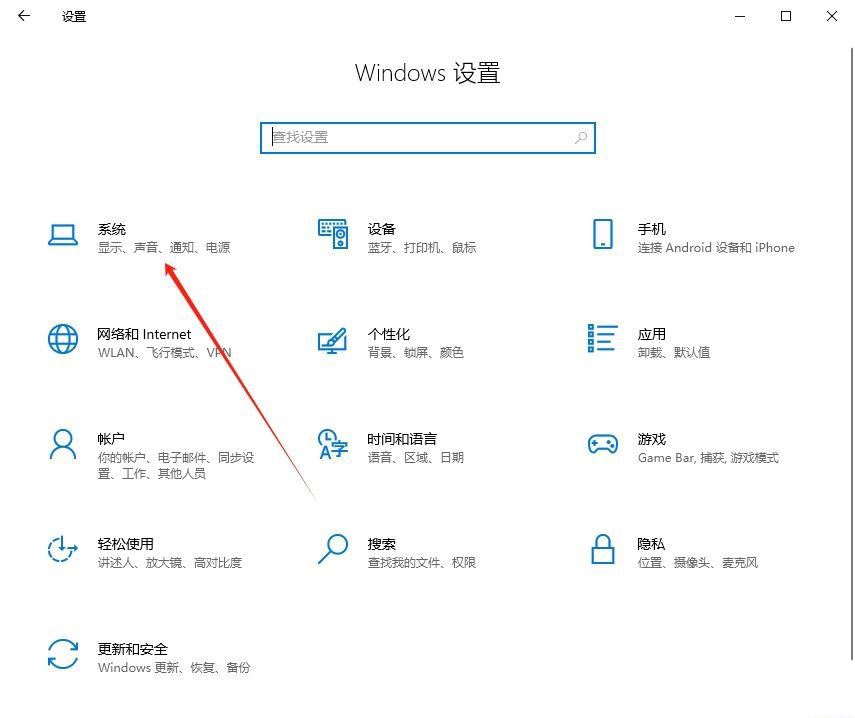
1、首先,按下“Win+I”键打开设置界面,并点击进入到“系统”设置。
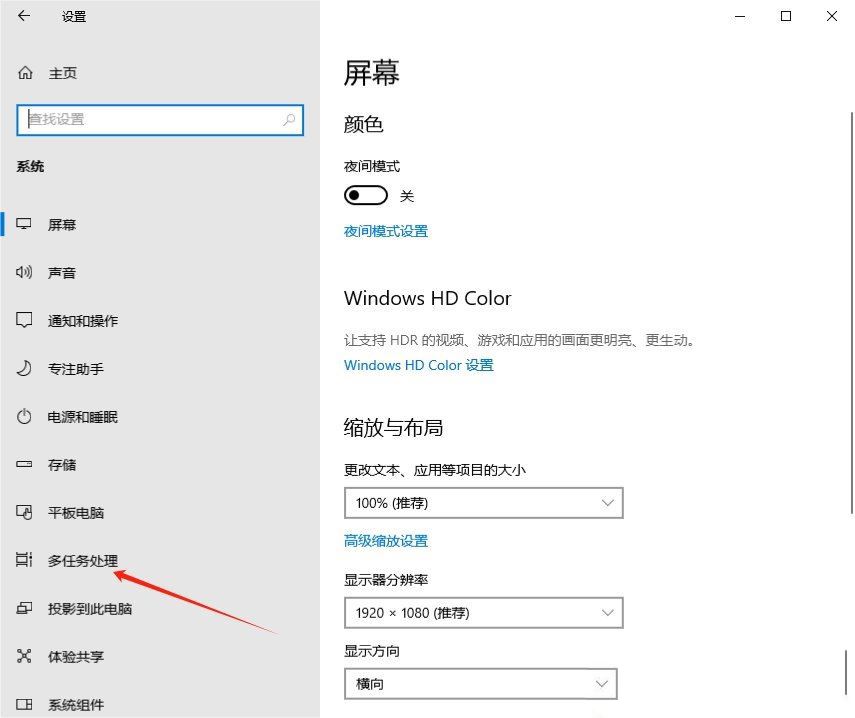
2、接着,在打开的设置界面中,点击左侧的“多任务处理”。
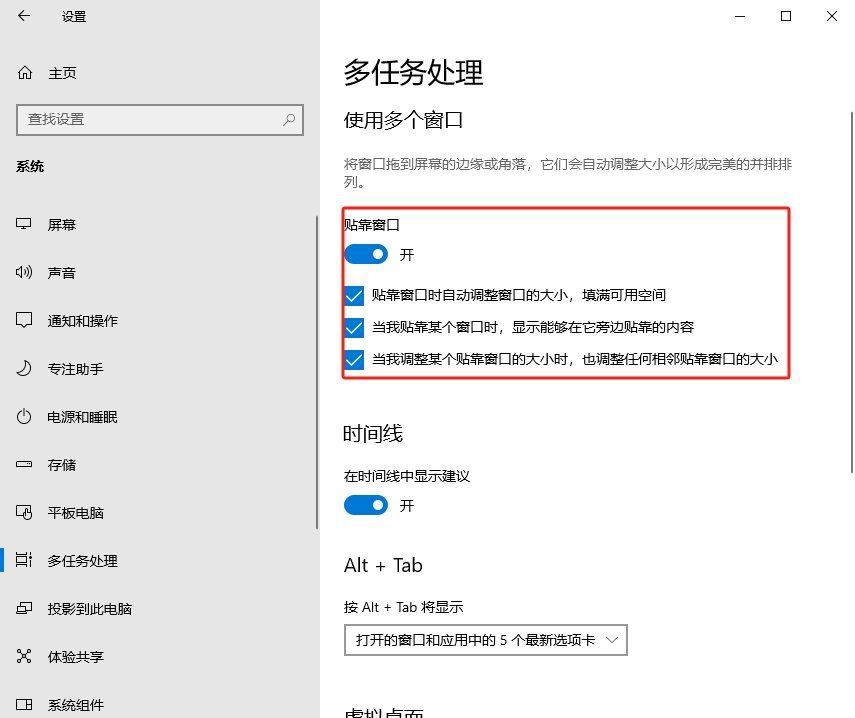
3、然后,在对应的右侧界面中,找到“使用多个窗口”,开启下方的“贴靠窗口”功能。
以上就是Win10设置多任务处理的设置方法,希望大家喜欢,请继续关注琼殿技术社区。
相关推荐:
Win10更新后页面卡死和多任务打开错误窗口该怎么解决? |



 發表於 2024-6-26 09:37:54