|
Windows 10/11 总会因为各种原因导致资源管理器进程异常,资源管理器进程如果被退出,那么桌面可能会变成黑屏以及任务栏会消失,这个问题的解决办法也非常简单,重启资源管理器进程即可。
不过有些初级用户可能搞不懂如何重启资源管理器进程,今天就有网友遇到这种情况,所以我们也顺手写个基础教程帮助有需要的用户查看如何操作。
方法一:重启系统
重启系统是最简单的解决办法,因为重启后系统也会自动启动资源管理器进程,如果任务栏消失无法点击开始菜单则可以按住键盘 Win+Alt+Delete (或数字键盘的.),在这里右下角会有电源按钮可以重启系统。
请注意:绝对不推荐直接断电或长按电源键强制关机,这种情况下可能会造成未保存数据丢失,所以除非是键盘完全无法操作否则不要断电重启。
方法二:Win+R
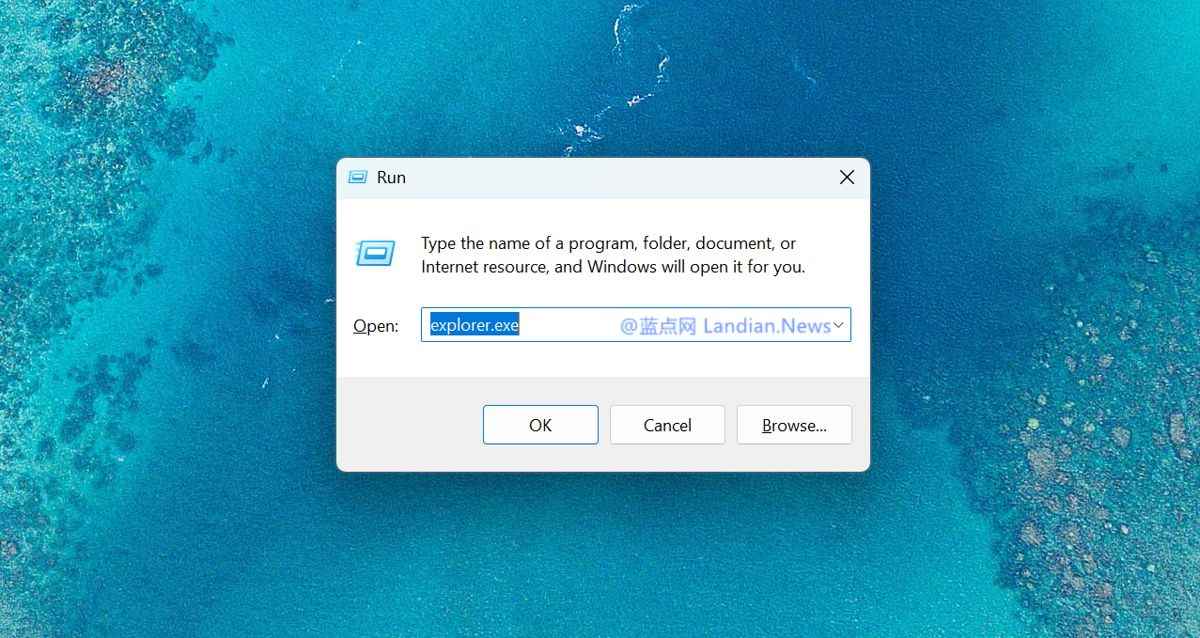
键盘按住 Win+R 会打开运行窗口,这里输入 explorer.exe 点击确认即可自动启动资源管理器进程
方法三:通过任务管理器手动启动资源管理器进程
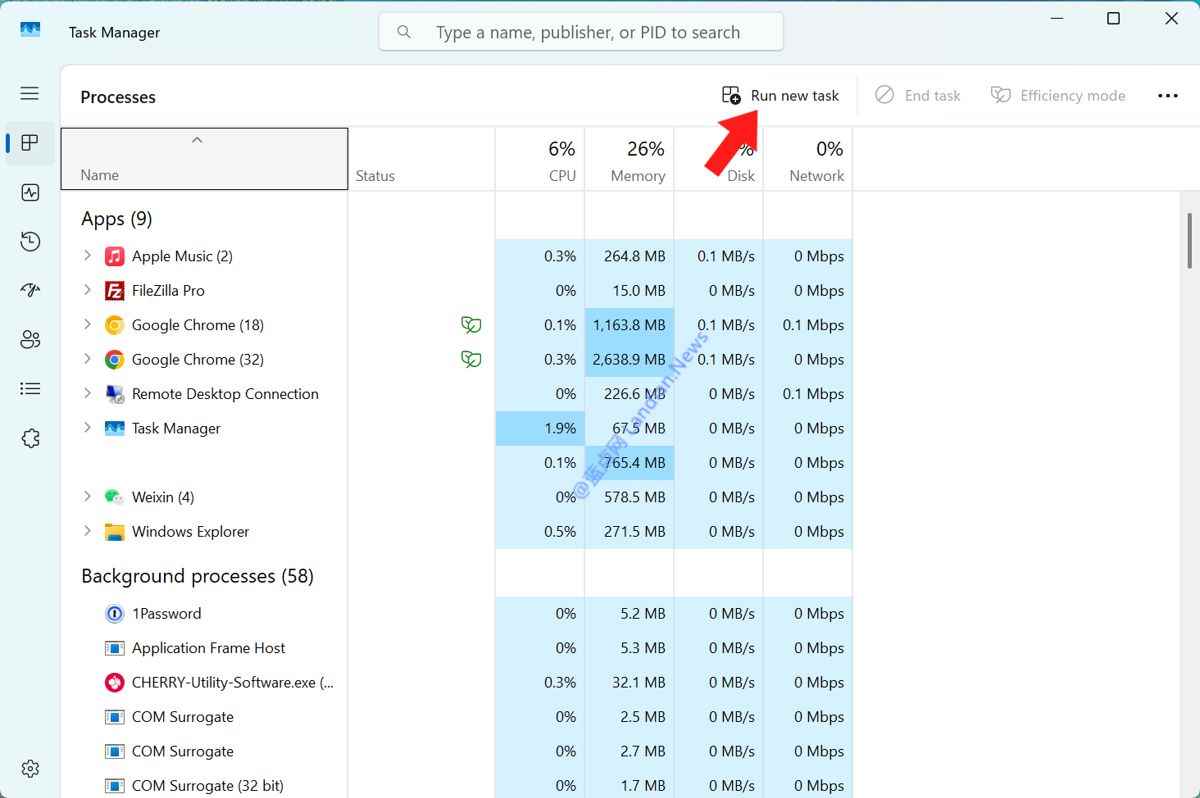
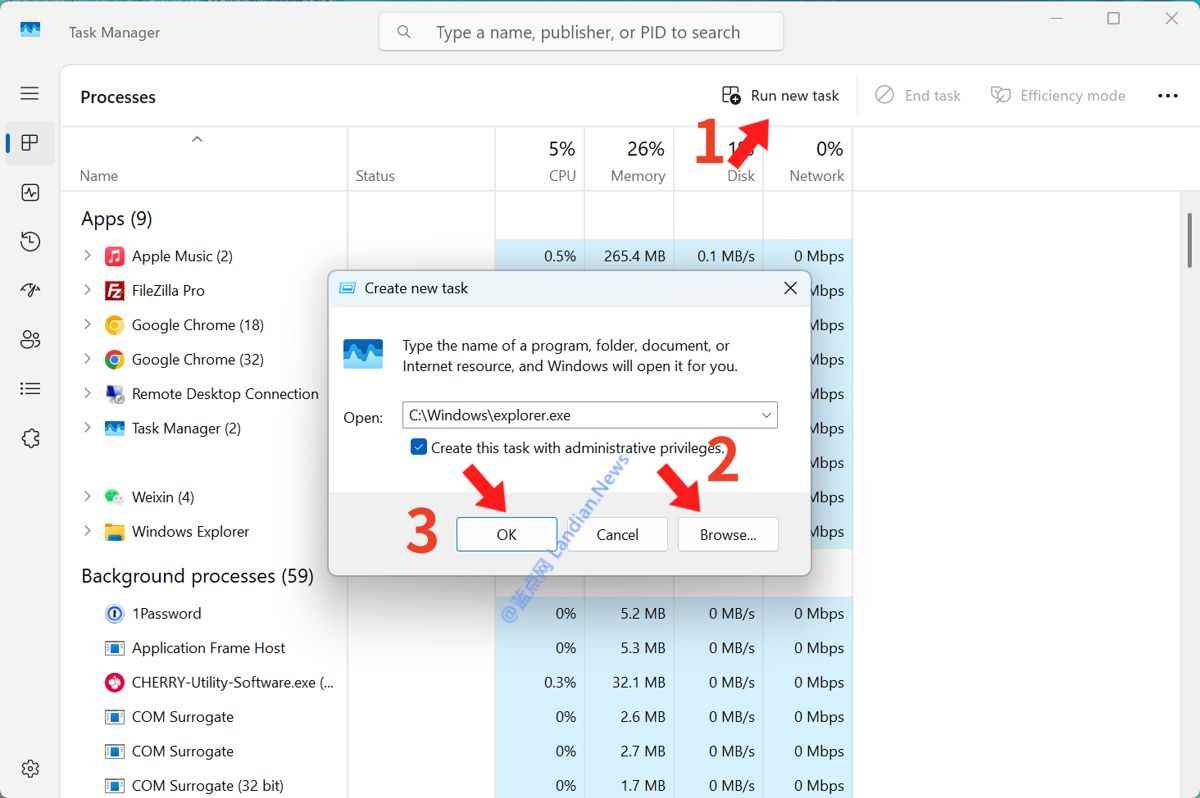
按住键盘 Win+Alt+Delete (或数字键盘的.) 选择任务管理器,点击任务管理器右上角的运行新任务,点击浏览选择任务管理器 C:\Windows\exploere.exe 点击确定,即可再次启动资源管理器
方法四:通过 CMD 命令提示符操作
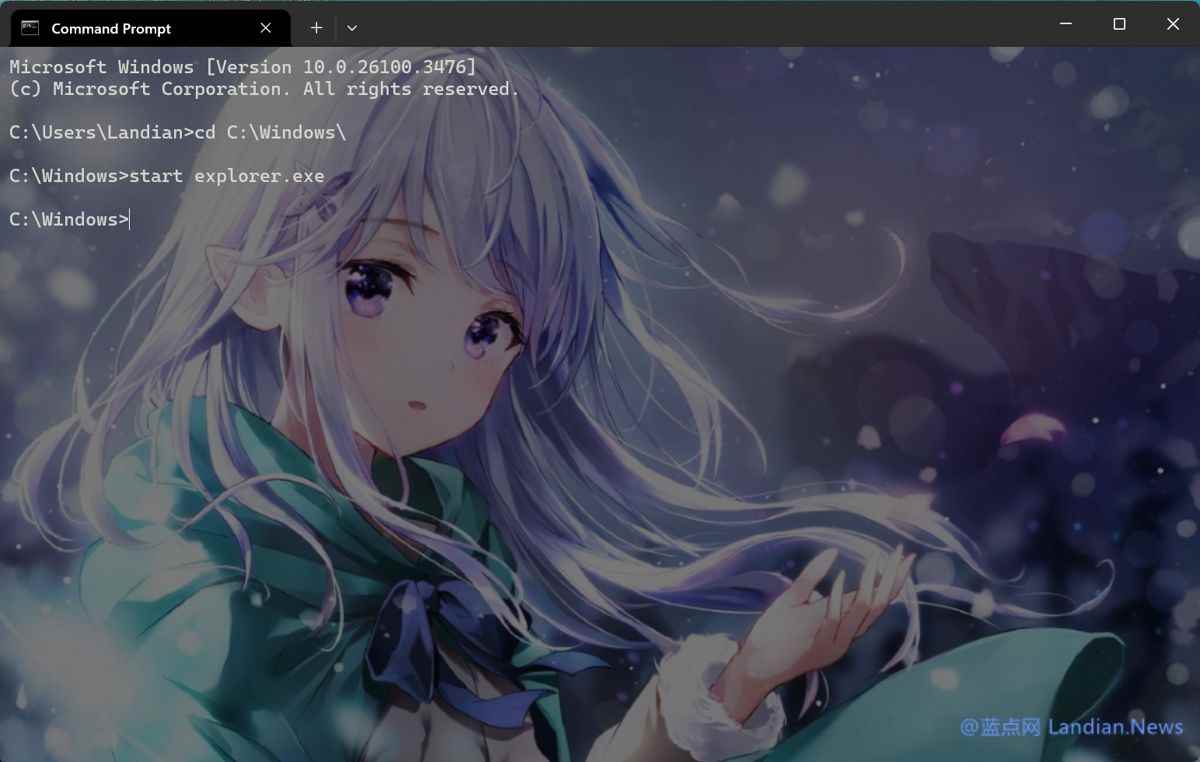
在 CMD 窗口中输入 start C:\Windows\explorer.exe 按回车同样可以启动资源管理器进程
如果尝试以上方法都没有效果,可以直接重启电脑。很多临时性的小故障,在重启后都会自动修复。 |



 發表於 2025-8-23 10:47:45