4
1
0
热心网友
win10电脑安全策略阻止未经身份验证的来宾访问怎么办?有些用户在访问共享文件的时候,就出现了在这个提示,就会连接访问失败,那么这个问题应该如何解决呢,本期教程就来和广大用户们进行解答,接下来让我们一起来看看详细的操作步骤吧。
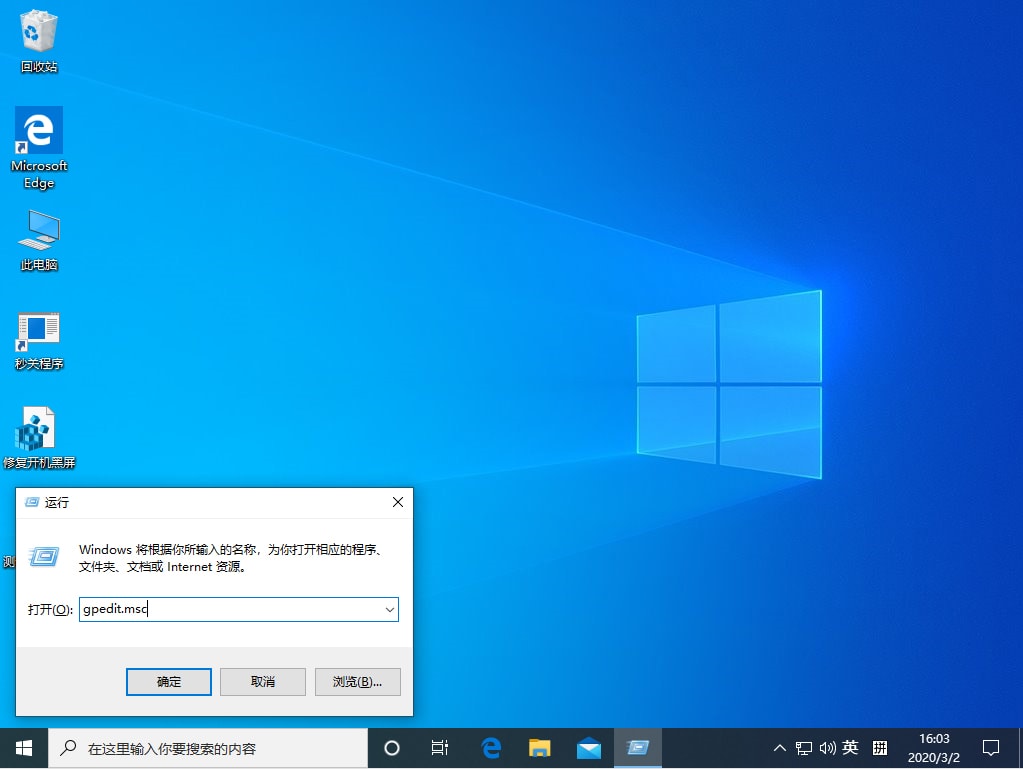
1、打开设备,调出运行窗口,输入命令“gpedit.msc”,并按下“确定”按钮。
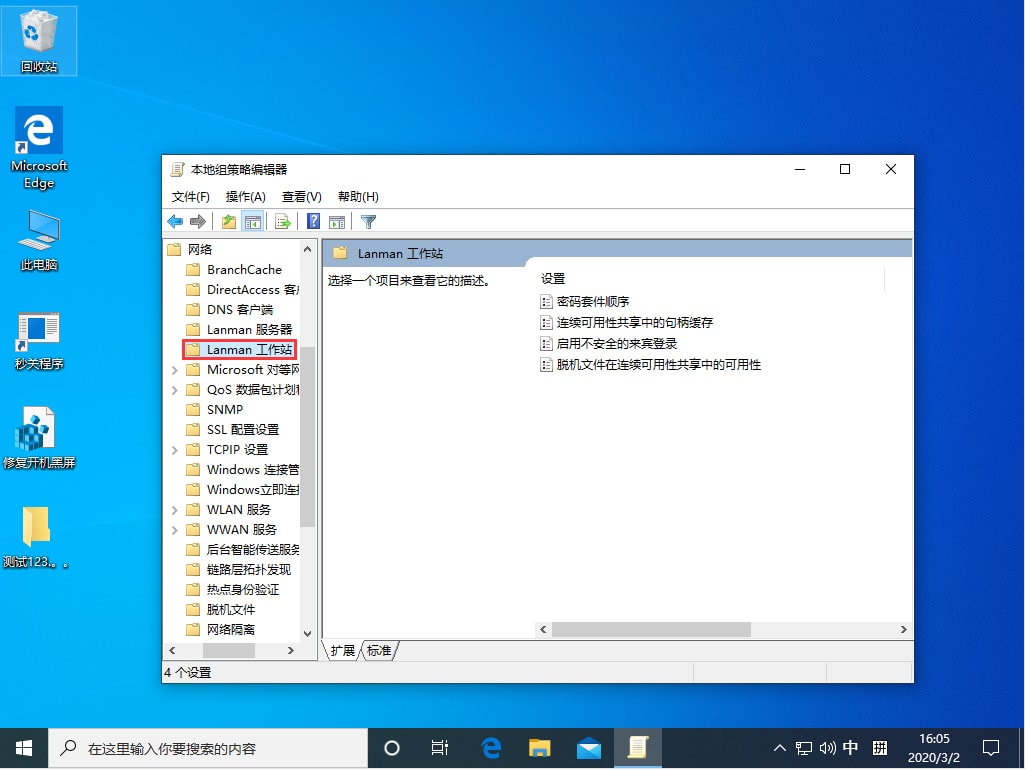
2、待本地组策略编辑器弹出后,依次选取“计算机管理”、“管理模板”、“网络”、“lanman工作站”。
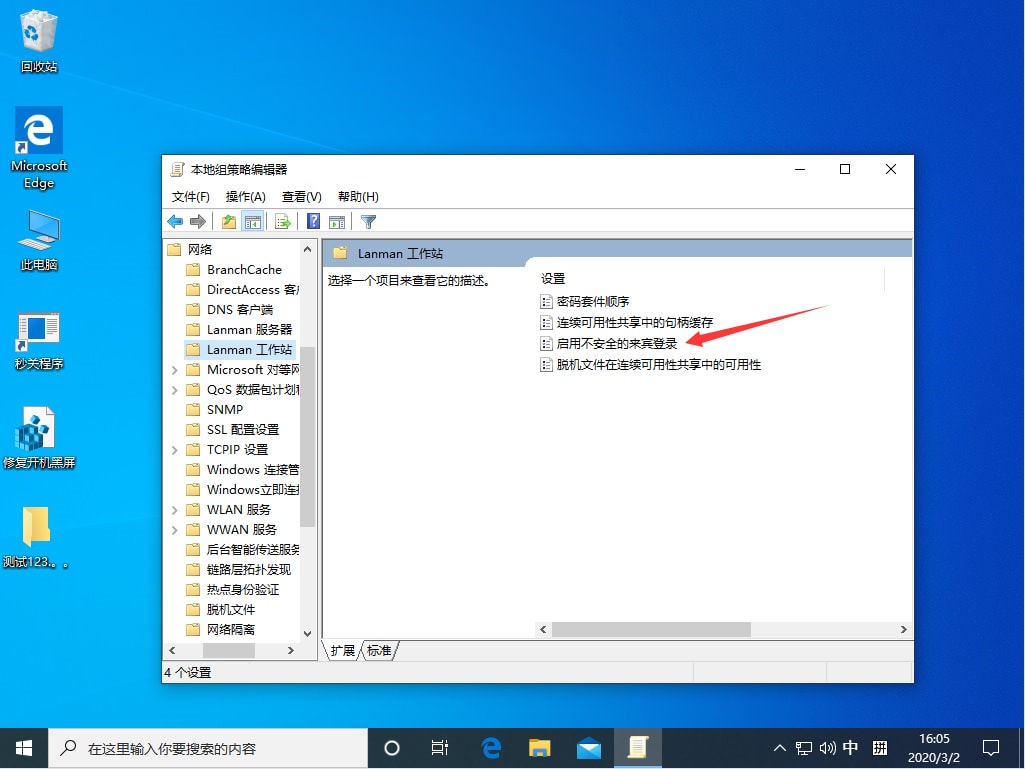
3、接着,在右侧窗口找到“启用不安全的来宾登录”选项。
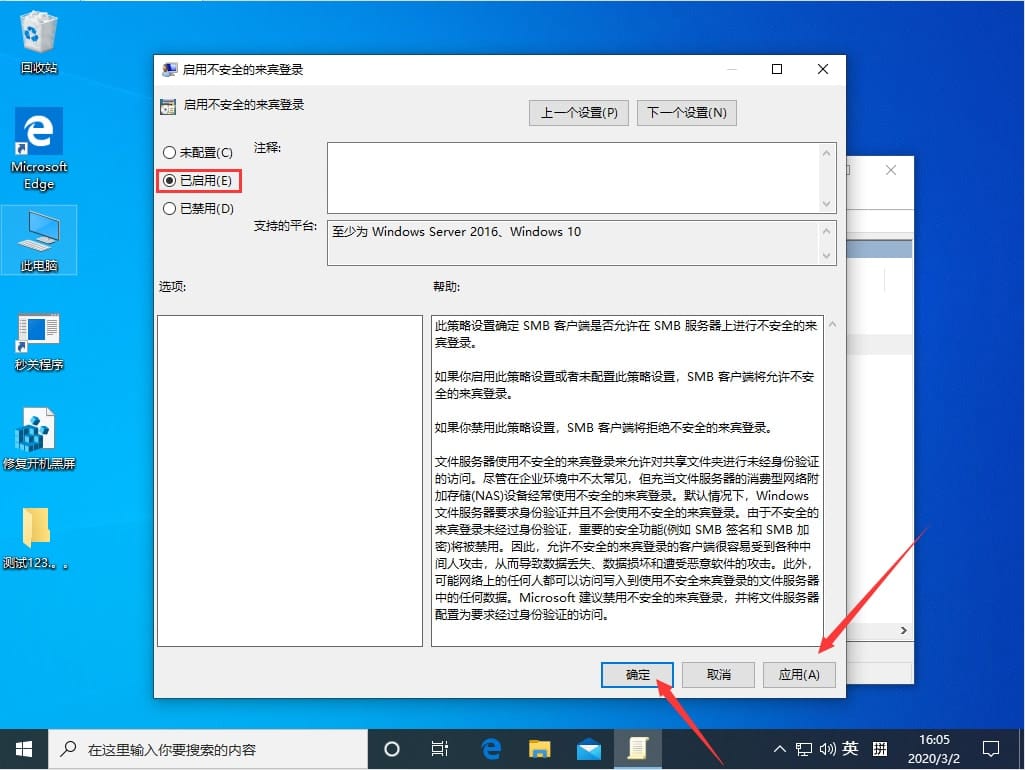
4、将之调整为“已启用”,并重启设备即可。
使用道具 舉報
本版積分規則 發表回覆 回帖並轉播 回帖後跳轉到最後一頁
圆梦公社,专注于为全球华人提供纯粹技术交流的地方,请勿发布任何政治及违法的言论。如有相关侵权、举报、投诉及建议等,请发 E-mail:dzh188@hotmail.com
Powered by Discuz! X5.0 © 2001-2026 Discuz! Team.



 發表於 2024-6-18 10:44:58