|
win10电脑显示本地时间与服务器时间不一致怎么办?我们在使用电脑的时候不少的用户们表示自己的电脑时间总是不对,那么这是怎么回事?下面就让本站来为用户们来仔细的介绍一下win10电脑显示本地时间与服务器时间不一致详解吧。
win10电脑显示本地时间与服务器时间不一致详解
方法一、
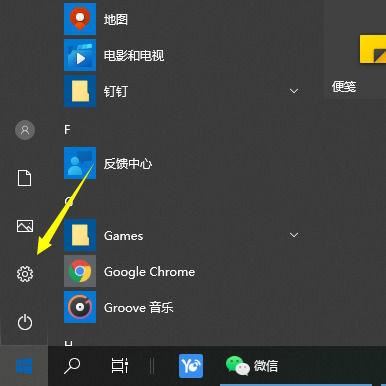
1、首先点击桌面左下角的开始菜单选项。找到齿轮状的选项,继续点击。
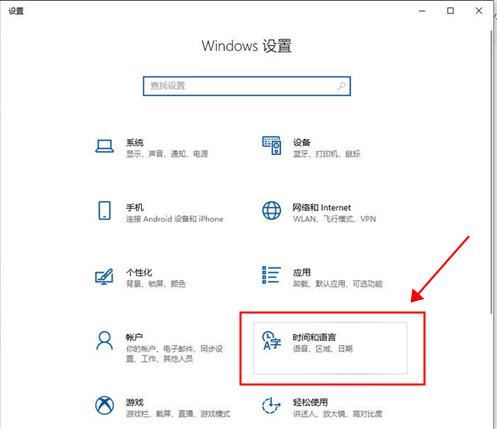
2、打开设置功能后,点击时间和语言选项。
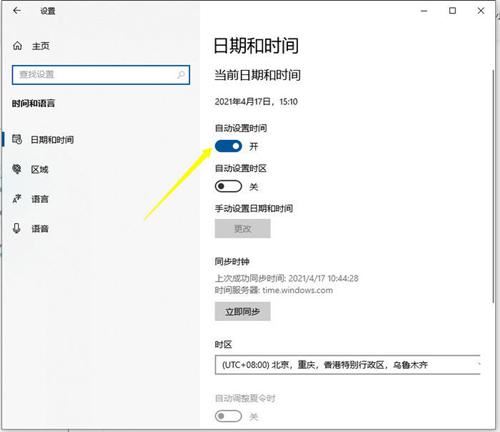
3、把它换成自动设置时间。
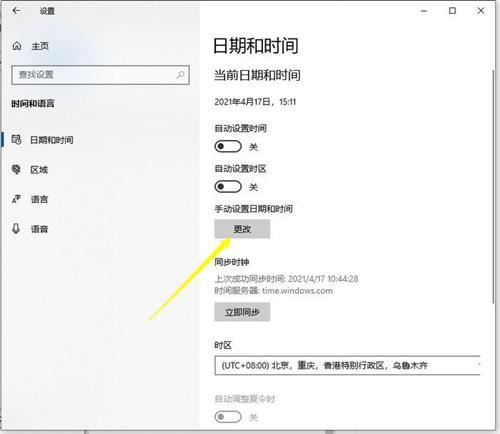
4、你也可以把自动设置时间关掉,选择自己更改的时间。
方法二、
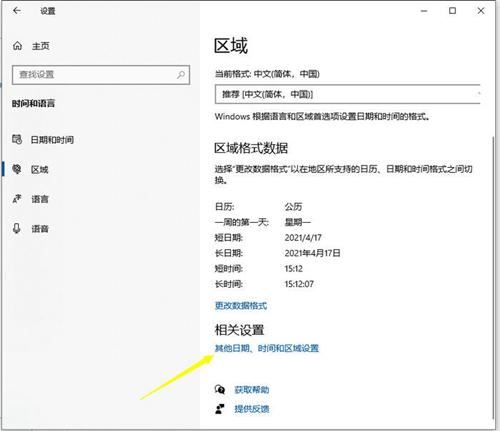
1、打开“其他日期、时间和区域设置”选项。
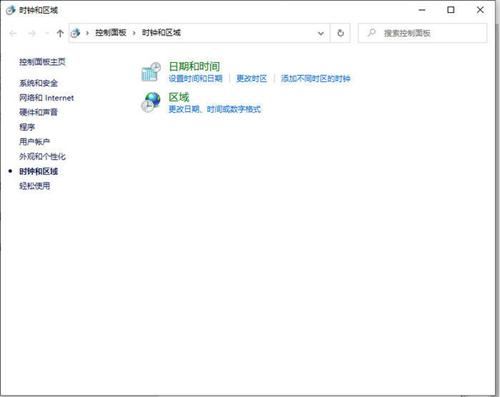
2、选择“设置时间和日期”。
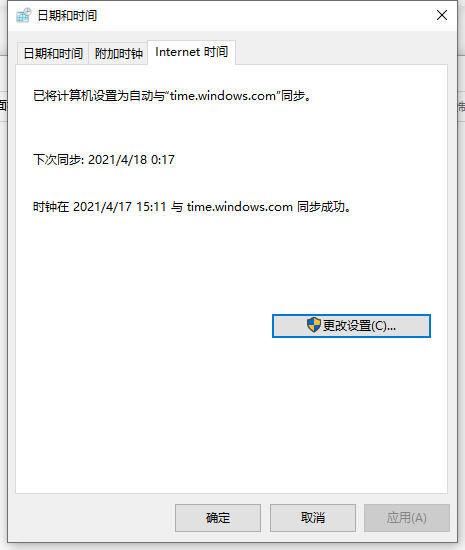
3、选择“Internet时间”,打开“更改设置选项”。
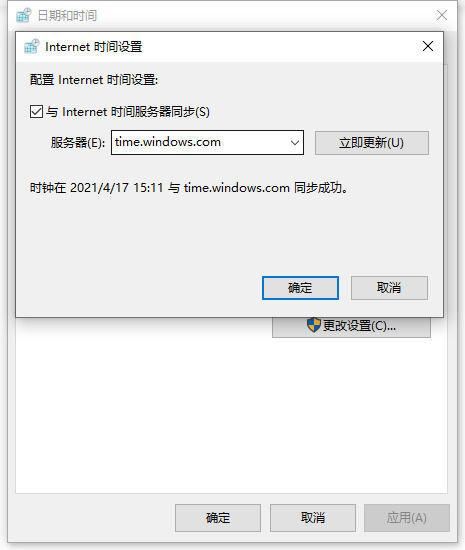
4、勾选“与Internet时间服务器同步(S)”,点击“立即更新”,然后点击确定就可以了。
以上就是Win10电脑本地时间与服务器时间不一致解决办法,希望大家喜欢,请继续关注琼殿技术社区。
相关推荐:
Win10时间怎么显示秒? Win10批处理实现任务栏时间显示到秒的技巧
Win10/8/7怎么限制用户使用时间? Windows限时用户账户的设置方法 |



 發表於 2024-8-7 15:31:29