|
在 Windows 系统中,有一些特殊的文件和文件夹默认处于隐藏状态。这主要是为了防止用户误操作,从而导致系统问题。但在系统维护或故障排查时,经常需访问到这些隐藏文件。
无论是 Windows 11 还是 Windows 10,系统中都提供了简便的方法来显示隐藏文件。接下来,本文将介绍在 Windows 11/10 中显示隐藏的 2 种常用方法。
推荐阅读:如何显示或隐藏 Windo ws 11 文件扩展名
方法 1:在「文件资源管理器」中直接查看隐藏文件
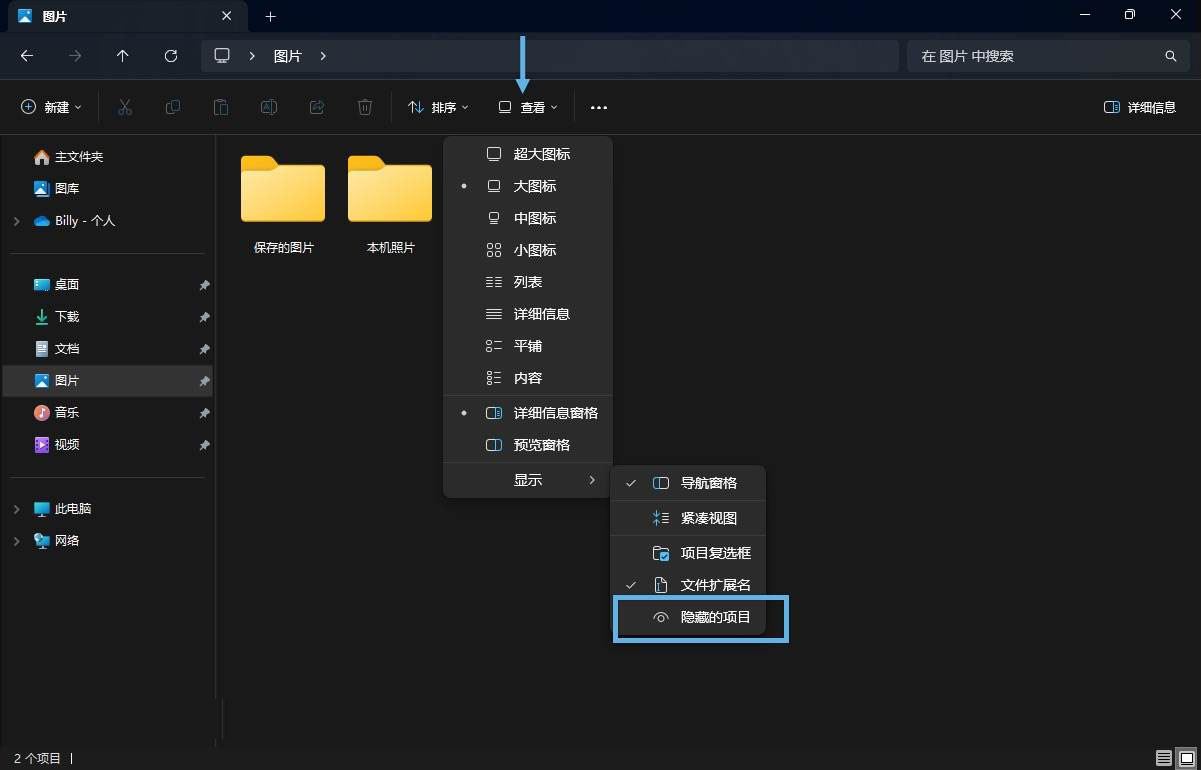
在 Windows 11 中,查看隐藏文件和文件夹只需简单几步:
1、使用Windows + E快捷键打开「文件资源管理器」。
2、选择「查看」>「显示」,勾选「隐藏的项目」。
选择「隐藏的项目」
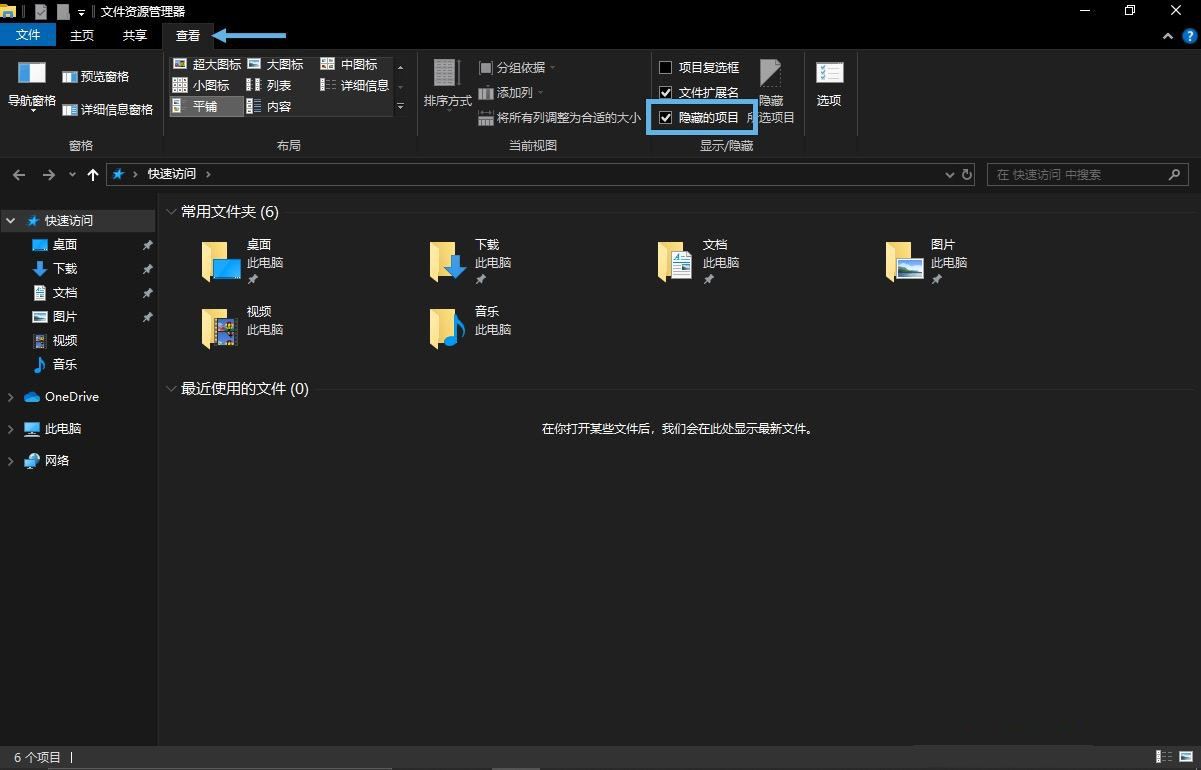
对于 Windows 10 用户,操作方法略有差异,但同样简单:
1、打开「文件资源管理器」。
2、点击顶部的「查看」选项卡。
3、勾选「隐藏的项目」。
勾选「隐藏的项目」
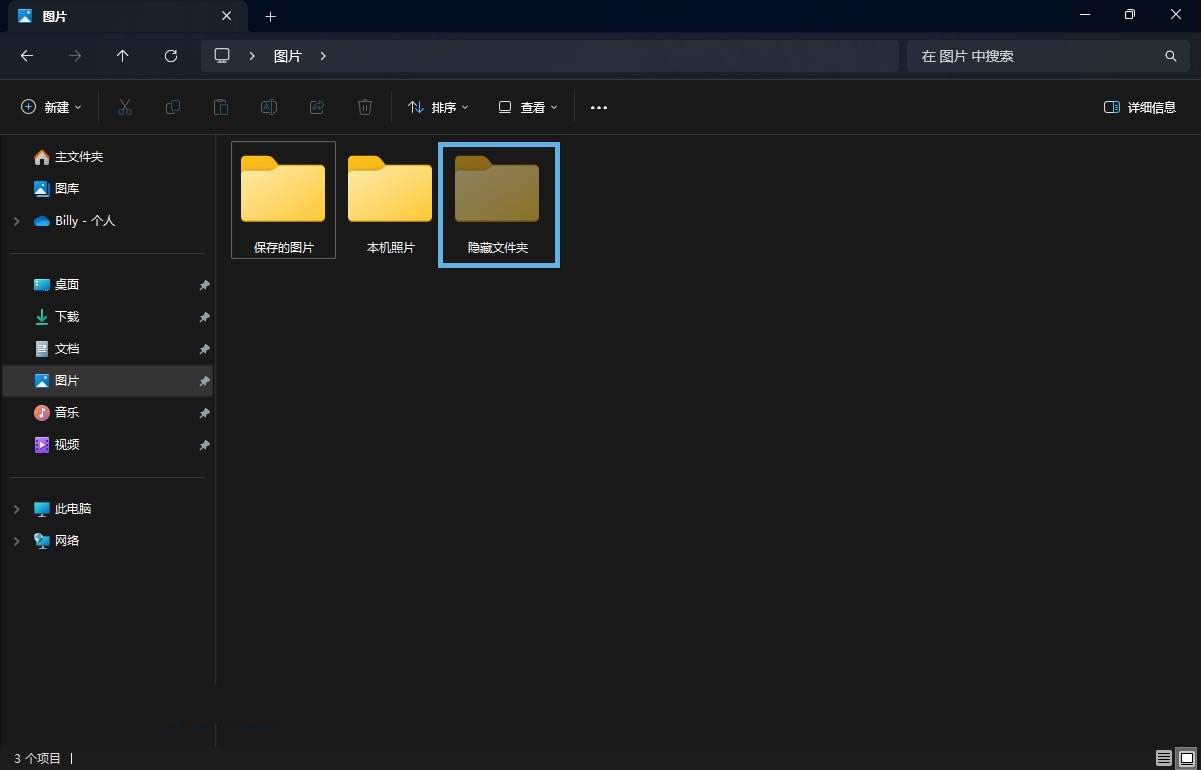
完成以上步骤后,隐藏文件或文件夹就会显示出来。但为了以示区别,带有「隐藏」属性的文件(夹)图标颜色会略暗。
隐藏文件(夹)的图标颜色略暗
方法 2:通过「文件资源管理器选项」显示隐藏项目
适用于所有 Windows 版本。
1、使用Windows + R快捷键打开「运行」对话框,执行control folders命令打开「文件夹选项」,有的 Windows 版本中也叫「文件资源管理器选项」。
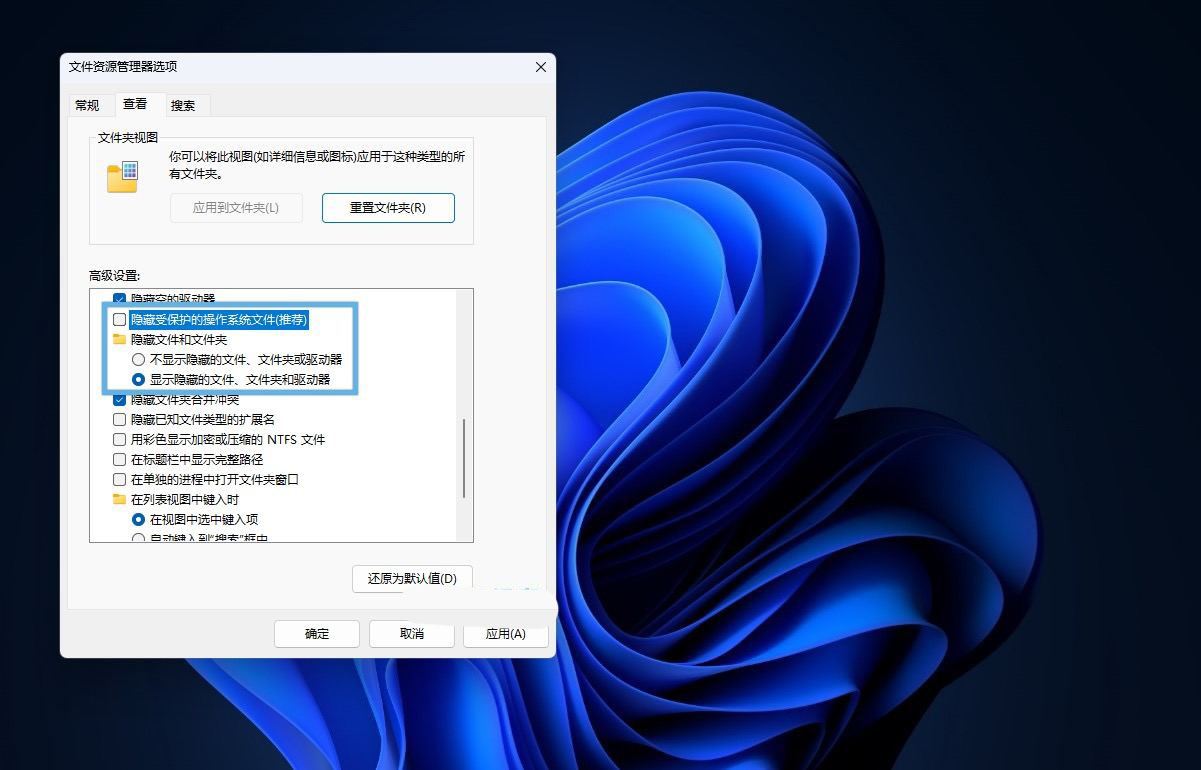
2、切换到「查看」菜单,在「高级设置」中:
取消勾选「隐藏受保护的操作系统文件(推荐)」选择「显示隐藏的文件、文件夹和驱动器」。
设置文件资源管理器选项
3、点击「确定」应用并关闭窗口。 |



 發表於 2024-11-5 10:54:41