|
win10系统是很多小伙伴都在使用的一款电脑操作系统,在这款系统中,我们可以根据自己的需求对电脑进行各种个性化设置,例如桌面背景的更改,页面缩放比例的调整或是桌面图标的大小等。有的小伙伴在使用电脑的过程中经常会出现一个操作失误,当我们不希望误操作更改开始菜单背景,或是不希望被别人更改时,我们只需要进入本地组策略编辑器页面,然后找到“防止更改开始菜单背景”选项,将该选项设置为已启用即可。有的小伙伴可能不清楚具体的操作方法,接下来小编就来和大家分享一下Win10系统设置禁止更改开始菜单背景的方法。
Win10系统设置禁止更改开始菜单背景的方法
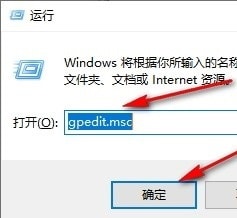
1、第一步,我们在电脑中使用组合键“Win+R”打开运行窗口,然后在窗口中输入“gpedit.msc”,再点击确定选项
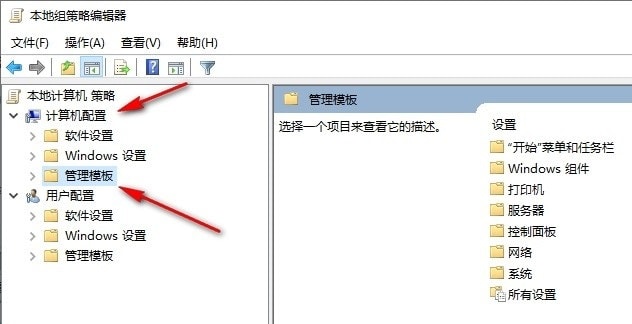
2、第二步,进入本地组策略编辑器页面之后,我们在该页面中先点击打开“计算机配置”下的“管理模板”选项
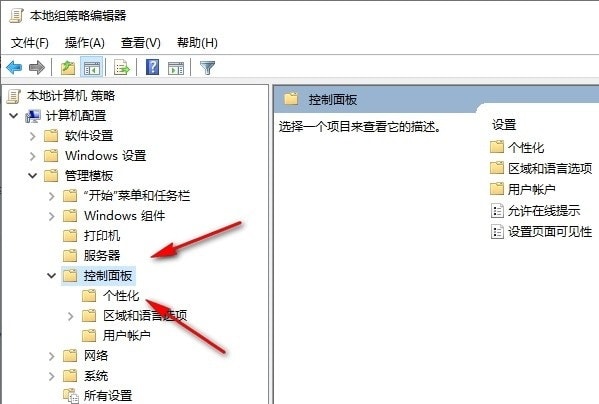
3、第三步,接着在管理模板下,我们点击打开控制面板选项,再在下拉列表中点击打开个性化选项
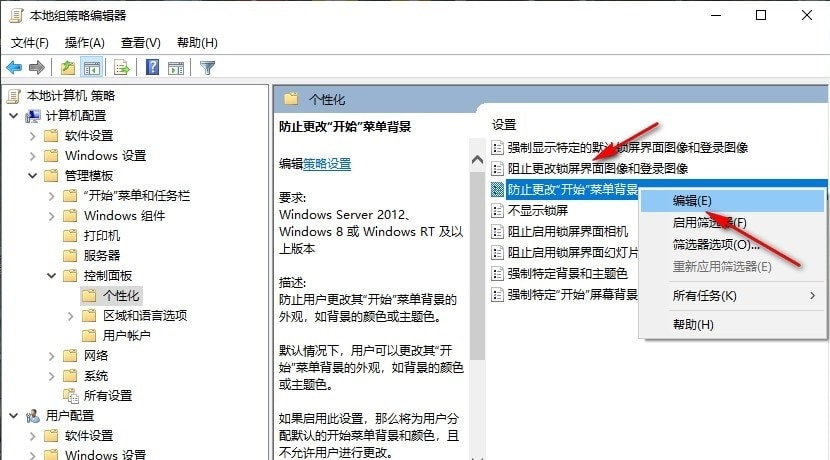
4、第四步,在个性化设置页面中,我们右键单击“防止更改开始菜单背景”选项,然后在菜单列表中点击编辑选项
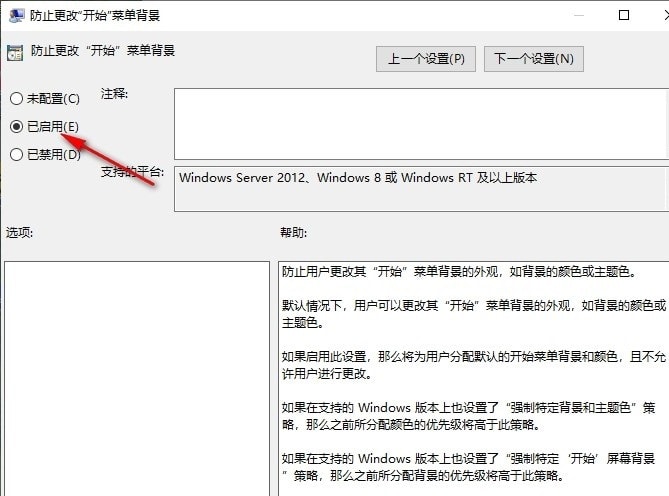
5、第五步,最后我们在防止更改开始菜单背景的弹框中点击已启用选项,再点击应用和确定选项即可
以上就是小编整理总结出的关于Win10系统设置禁止更改开始菜单背景的方法,感兴趣的小伙伴快去试试吧。 |



 發表於 2024-11-27 10:54:34