|
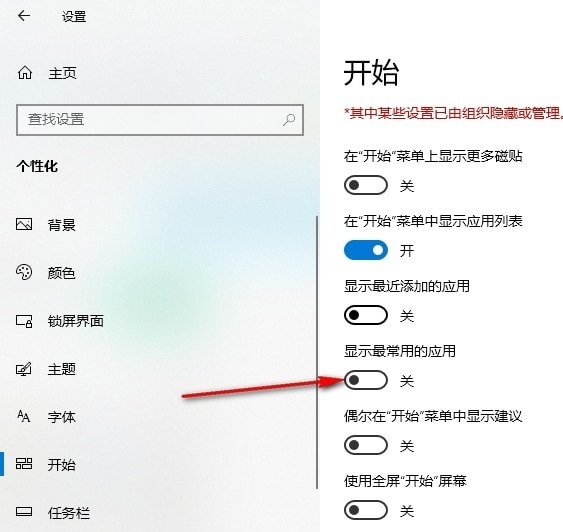
很多小伙伴每次打开开始按钮时都会看到开始菜单栏的最上方显示的是最近添加的应用,当我们想要让菜单栏按照默认的方式进行排序,不显示最近添加的应用时,我们只需要点击打开设置选项,然后在Windows设置页面中再打开个性化选项,接着在个性化页面中,我们找到“开始”设置,最后在“开始”页面中将“显示最近添加的应用”的开关按钮点击关闭即可。有的小伙伴可能不清楚具体的操作方法,接下来小编就来和大家分享一下win10系统设置不在开始菜单栏中显示最近添加的应用的方法。
Win10系统不允许开始菜单栏中显示最近添加应用的方法
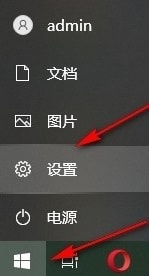
1、第一步,我们在桌面左下角点击打开“开始”按钮,然后在菜单列表中点击打开“设置”选项
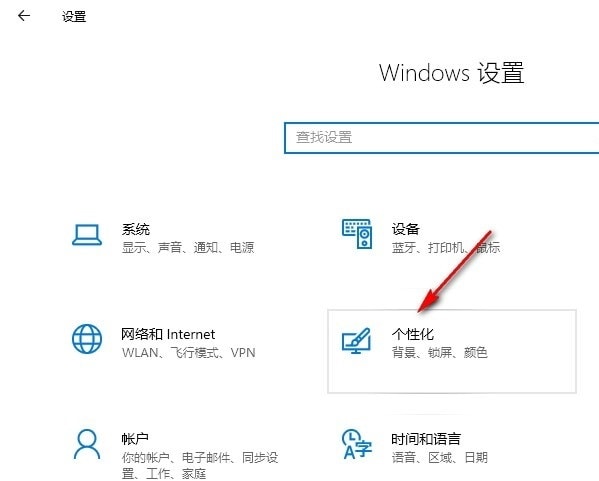
2、第二步,进入Windows设置页面之后,我们在该页面中点击打开“个性化”选项
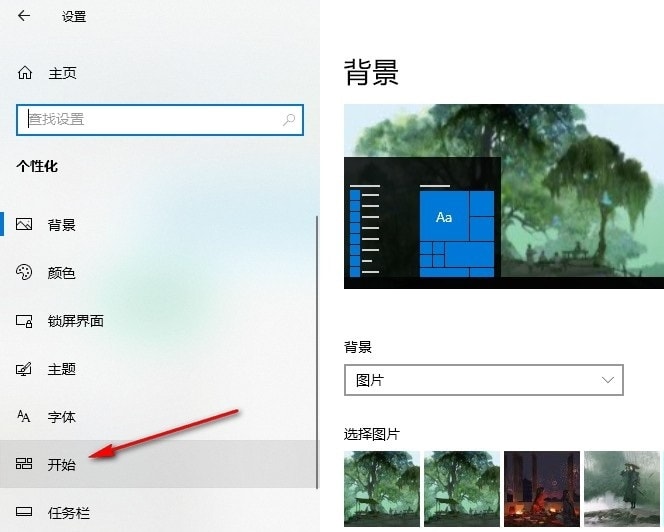
3、第三步,进入个性化设置页面之后,我们在该页面中点击打开“开始”选项
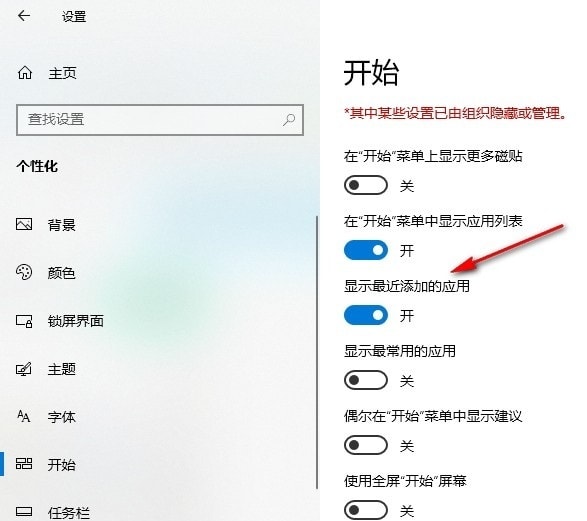
4、第四步,接着我们在“开始”的右侧页面中找到“显示最近添加的应用”选项
5、第五步,最后我们将“显示最近添加的应用”选项下的开关按钮点击关闭即可
以上就是小编整理总结出的关于Win10系统设置不在开始菜单栏中显示最近添加的应用的方法,感兴趣的小伙伴快去试试吧。 |



 發表於 2024-11-27 10:58:40