|
有的小伙伴在每次离开电脑时都需要将电脑进行锁屏或是休眠操作,当我们忘记进行这些操作时,我们的电脑就会处于信息泄露的危险境地中。其实在win10系统中,我们可以选择开启动态锁功能,让电脑在远离了蓝牙连接的设备时就自动锁屏,保护电脑中的信息安全。在Win10系统中开启自动锁定设备功能的方法也很简单,接下来小编就来和大家分享一下Win10系统设置自动锁定设备的方法。
Win10系统设置自动锁定设备的方法
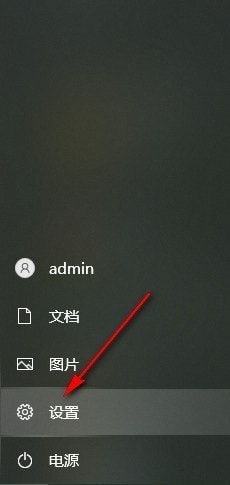
1、第一步,我们在电脑桌面的左下角找到“开始”按钮,点击打开该按钮
2、第二步,打开开始选项之后,我们在菜单列表中找到并打开“设置”选项
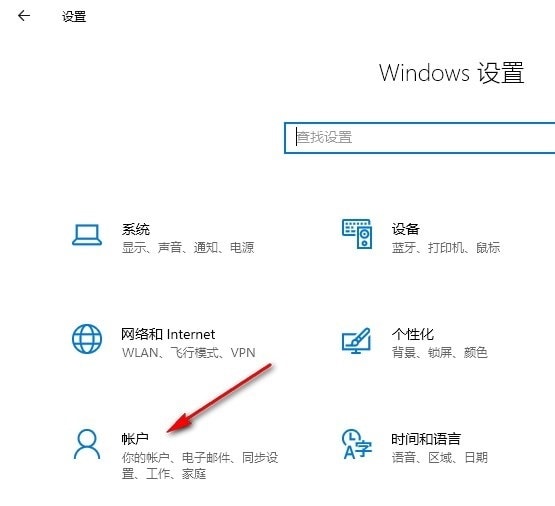
3、第三步,进入设置页面之后,我们先点击打开该页面中的“账户”选项
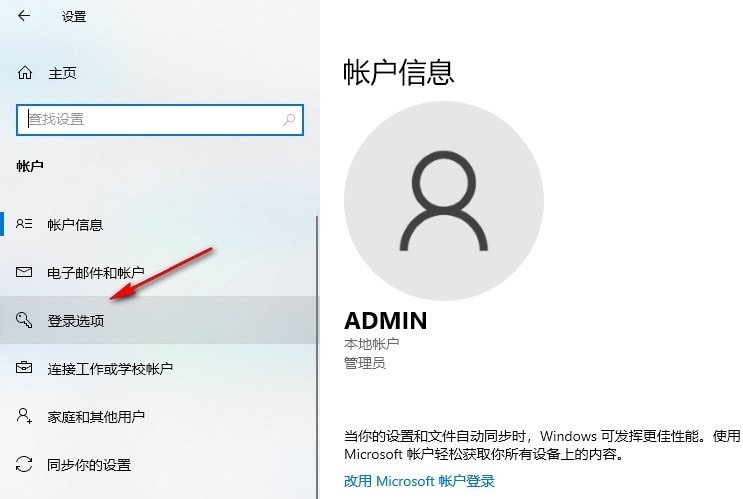
4、第四步,进入账户页面之后,我们在左侧列表中点击打开“登录选项”
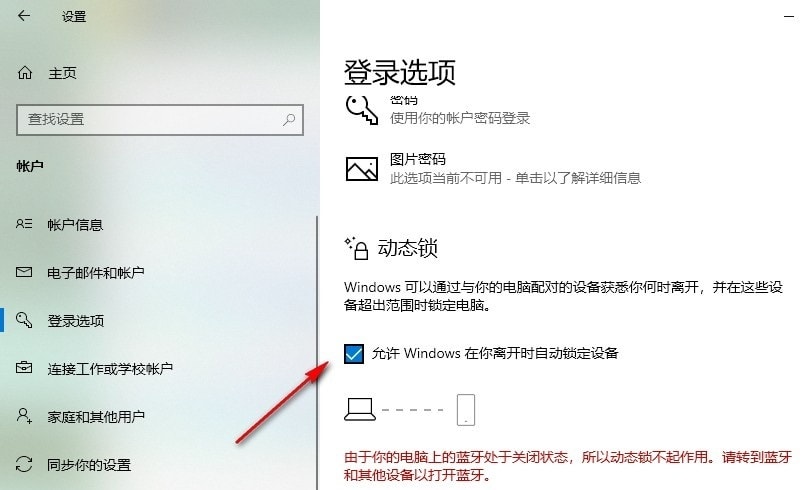
5、第五步,最后在登录选项页面中,我们找到动态锁工具,然后点击勾选“允许Windows在你离开时自动锁定设备”选项即可
以上就是小编整理总结出的关于Win10系统设置自动锁定设备的方法,感兴趣的小伙伴快去试试吧。 |



 發表於 2024-11-28 10:33:42