|
很多小伙伴之所以喜欢使用win10系统,就是因为Win10系统中的功能十分的丰富,并且操作简单,我们在Win10系统中可以对电脑中的壁纸、字体、基本语言以及缩放比例等进行设置,还可以根据自己的需求调整电脑中的其它设置。在使用Win10系统的过程中,有的小伙伴想要提高应用程序图形性能,这时我们只需要在系统设置的屏幕页面中打开“图形设置”选项,然后在该选项页面中添加应用,最后点击应用下的“选项”,再在弹框中点击“高性能”选项即可。有的小伙伴可能不清楚具体的操作方法,接下来小编就来和大家分享一下Win10系统提高应用程序图形性能的方法。
Win10系统提高应用程序图形性能的方法
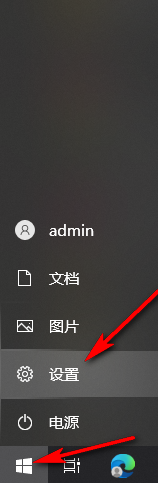
1、第一步,我们在桌面中先打开“开始”按钮,再在菜单列表中点击打开“设置”选项
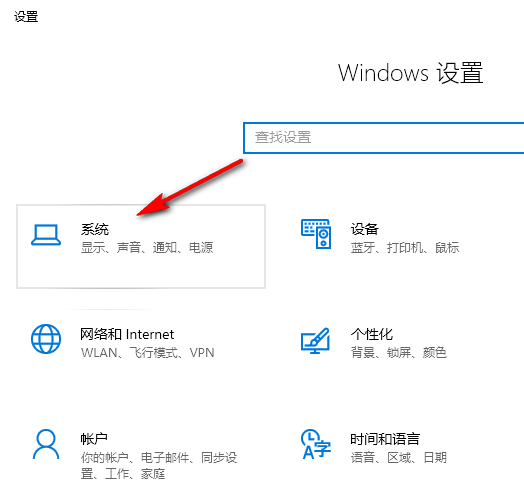
2、第二步,进入设置页面之后,我们在该页面中找到并打开“系统”选项
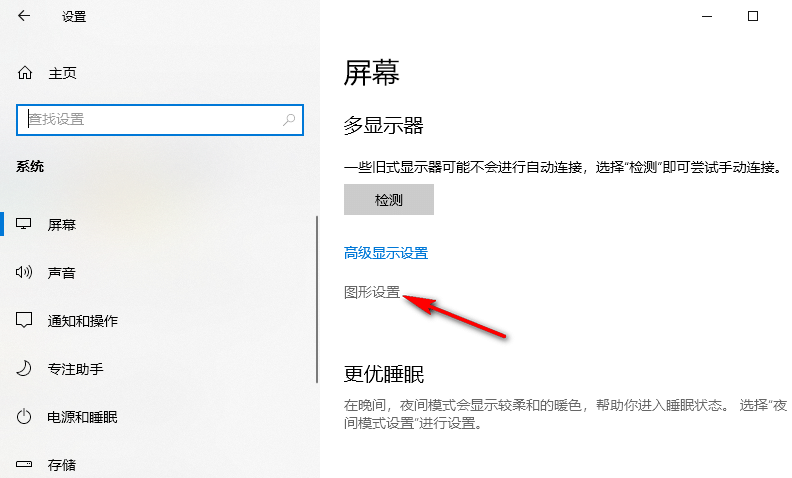
3、第三步,进入系统页面之后,我们在屏幕页面中点击打开“图形设置”选项
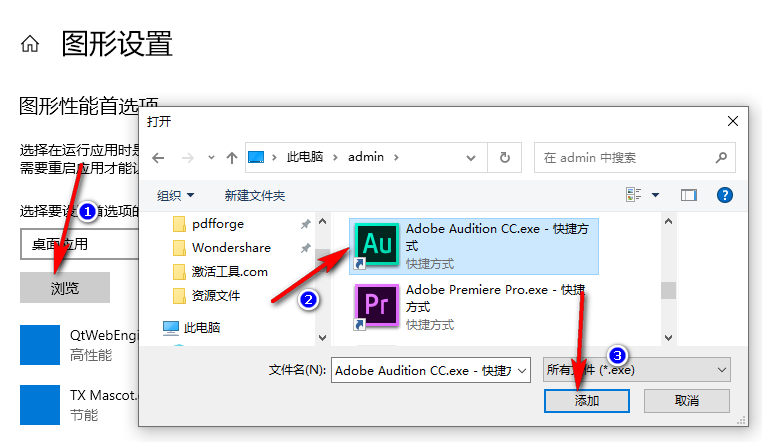
4、第四步,进入图形设置页面之后,我们在该页面中先选中一个软件,然后点击“添加”选项
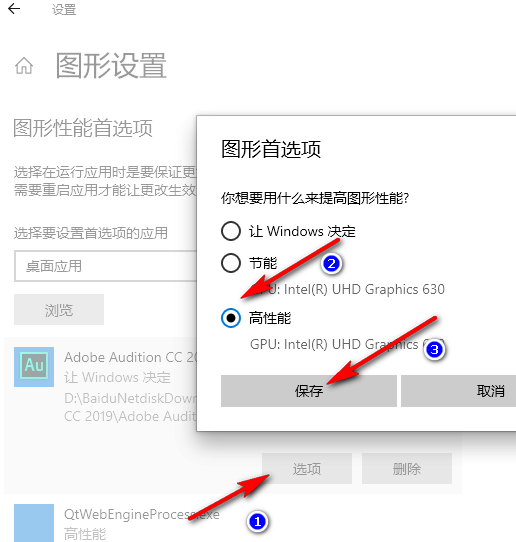
5、第五步,添加好应用之后,我们点击应用下的“选项”,然后在弹框中点击“高性能”和“保存”选项即可
以上就是小编整理总结出的关于Win10系统提高应用程序图形性能的方法,感兴趣的小伙伴快去试试吧。 |



 發表於 2024-12-4 10:58:48