|
为了响应数据隐私日精神,微软在 Windows 10 操作系统中发布了一个被称为「诊断数据查看器」的应用程序,旨在为所有用户提高 Windows 设备数据收集的透明度。在该工具中,您将能够查看和搜索云中特定 Windows 10 设备相关的所有 Windows 诊断数据。
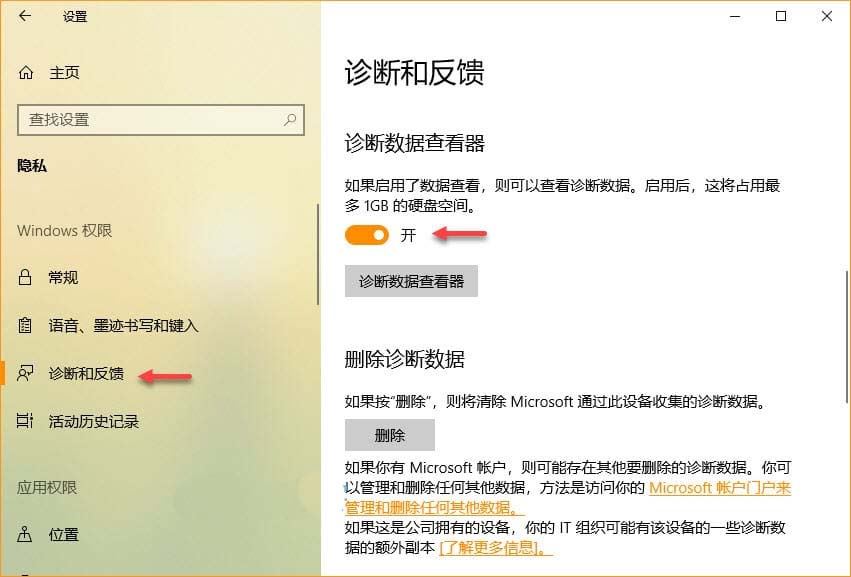
在正式下载和使用「诊断数据查看器」之前,请先打开「Windows 设置」——转到「隐私」选项卡——点击左侧的「诊断和反馈」选项卡——再在右侧界面中打开「诊断数据查看器」开关。
注意:启用数据查看功能后,虽然可以查看诊断数据,但可能(最大)会占用 1GB 的系统磁盘空间。
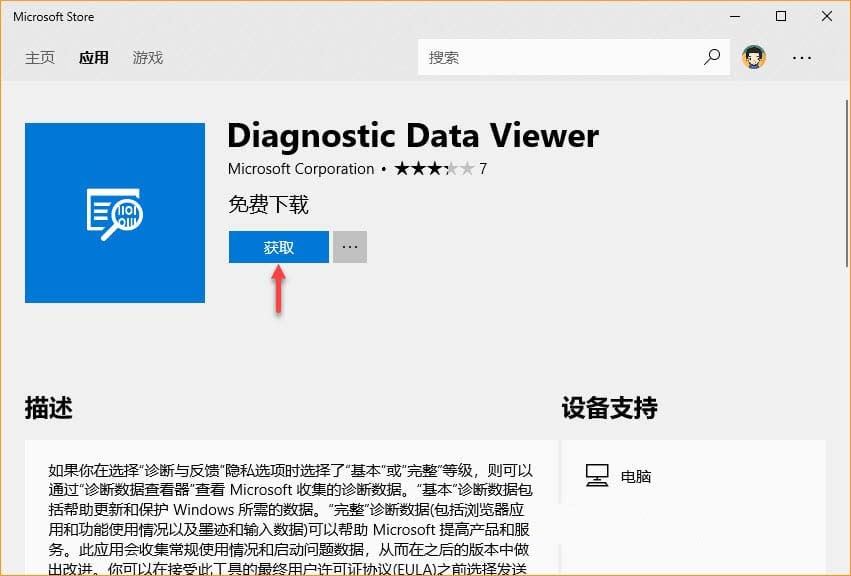
启用之后,点击下面已激活的「诊断数据查看器」按钮。如果您是第一次激活和使用该功能,系统会自动打开 Microsoft Store,此时就可以在 Windows 10 PC 中点击「获取」按钮下载和安装「Diagnostic Data Viewer」工具了。
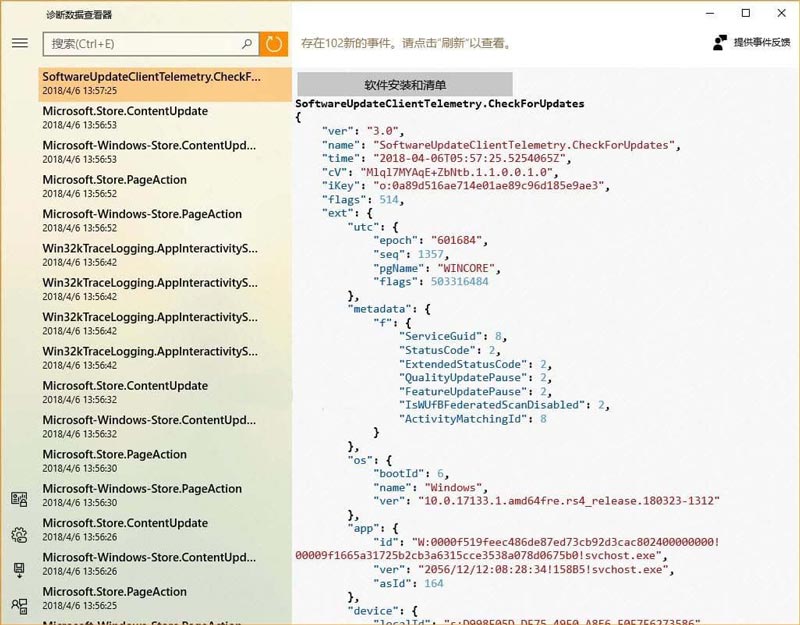
「诊断数据查看器」启动之后默认是这个样子滴:
点击左侧边栏中的汉堡图标可以显示出来更多的「筛选器」选项,在此你可以仅查看基本诊断数据或选择您希望查看数据的类别。
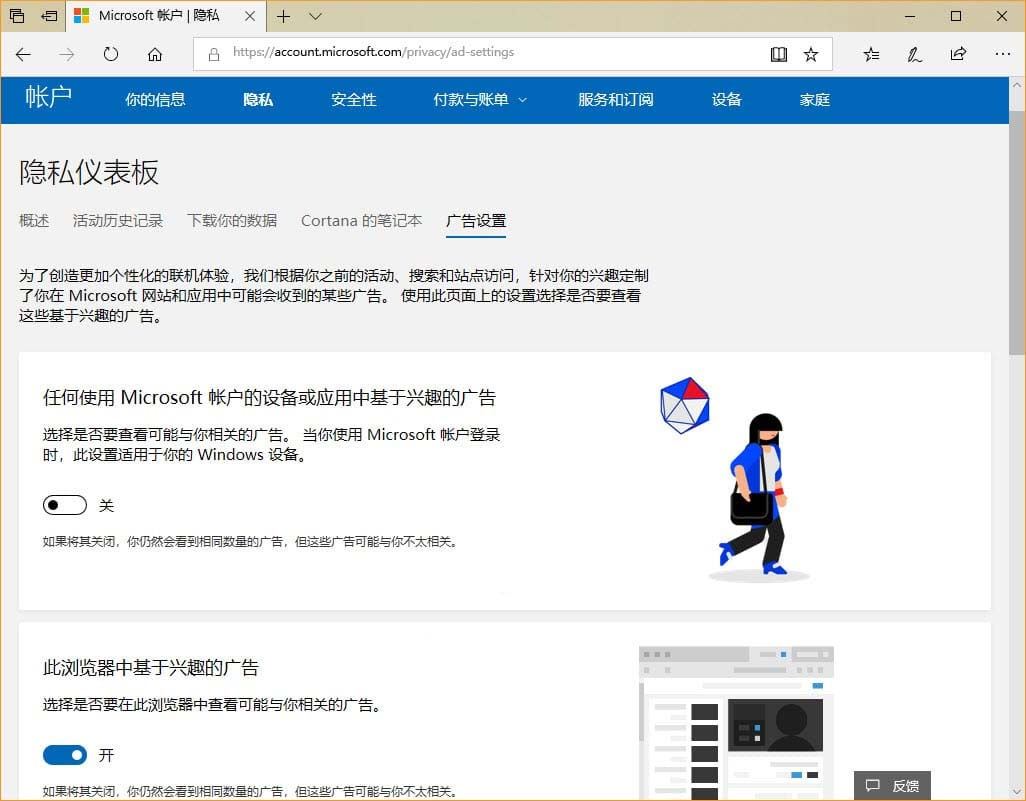
我们还可以从侧边栏启动新的「隐私仪表板」,这是微软在 Microsoft 账户中推出的新功能选项,专门用于审查和管理您所使用的所有 Microsoft 服务的收集活动数据。
若要删除与当前设备关联的所有诊断数据,可以在「诊断和反馈」页中先关闭「诊断数据查看器」再点击「删除」按钮即可。但如果你在 Windows 10 中使用了「Microsoft 帐户」 ,其它诊断数据则需要通过「Microsoft 账户门户」进行删除。 |



 發表於 2025-1-15 14:48:32