|
Win8.1桌面图标显示不正常怎么办?我们在使用电脑过程中,出现桌面快捷方式图标异常是正常的问题。最近,使用Win8.1系统的用户,在打开电脑并登陆到Win8.1 系统桌面时,发现桌面的图标显示不正常。那么,出现这种情况,该如何处理呢?下面小编就给大家带来Win8.1桌面图标显示不正常问题的解决方法,一起来看看吧。
解决办法如下:
1、如果当前处于开始菜单处,转到桌面。
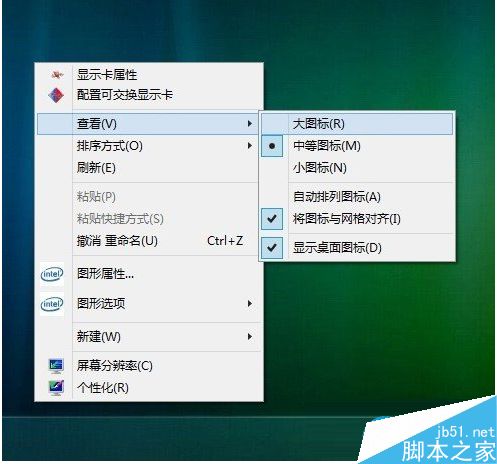
2、在桌面上右击鼠标,选择“查看”-“大图标”(如果之前的设置是“大图标”,则选择“中等图标”或“小图标”,总之与原来的设置不同)。
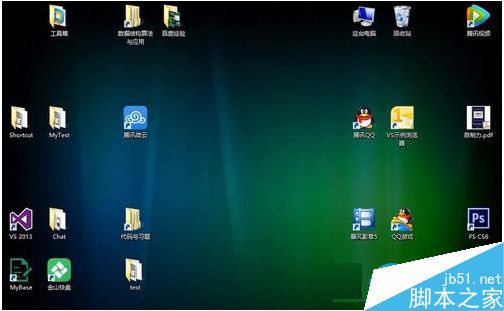
3、这时,桌面的图标由于改变了大小,排列顺序和位置会被打乱。
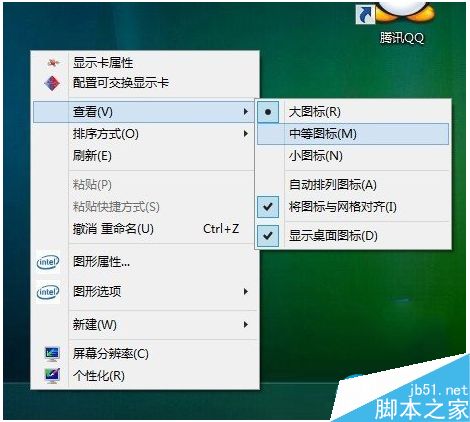
4、再次在桌面右击鼠标,选择“查看”-“中等图标”(注意,原来的设置是什么就选什么,即原来设置为“中等图标”就选“中等图标”)。
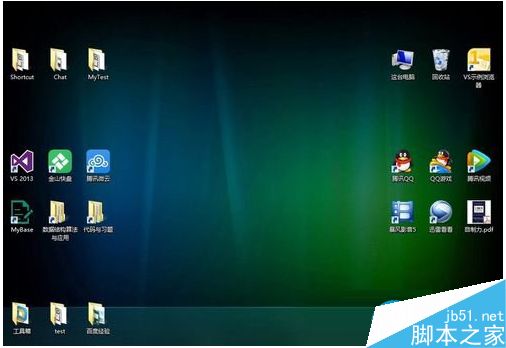
5、此时,尽管图标大小恢复了原样,但这一样一来一去改变大小后,排列顺序和位置依然会和以前不同。如果想和原来一样,需要自己手动拖动排序一下。
6、调整大小后,如果之前图标没有正确显示,现在就均能正常显示了。
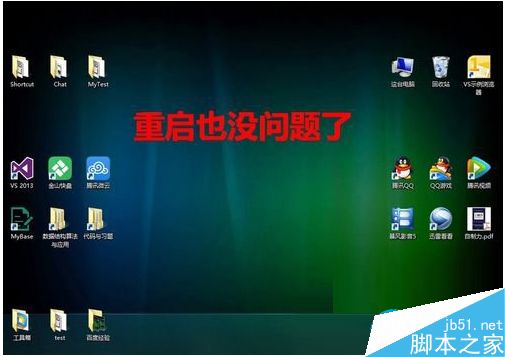
7、而且,即便我们再次重启电脑,图标的显示也不会再出问题了。
如有遇到此类问题的用户,可以按照上述的方法来解决。以上就是小编带来的Win8.1桌面图标显示不正常问题的解决方法,希望可以帮助到大家,更多内容请关注琼殿技术社区网站! |



 發表於 2016-7-11 15:40:19