|
Win8系统如何定时运行程序?Win8系统虽然已经出来很久了,但是很多功能仍然鲜为人知,比如设定某一时间启动某些程序,这个功能很好用,如果我们需要经常打开一些软件,就可以进行这样的设定,但是Win8系统该如何定时运行程序呢?下面小编就给大家带来Win8系统定时运行程序的方法,一起来看看吧!
方法/步骤:
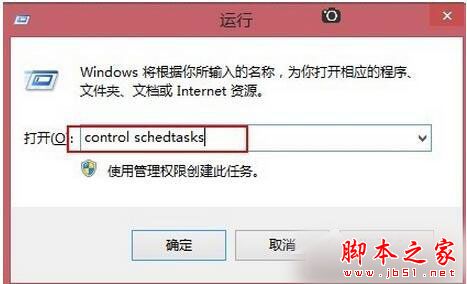
1、按下键盘上的组全键盘Win+R打开运行窗口,在打开的运行窗口中输入命令Control Schedtasks。
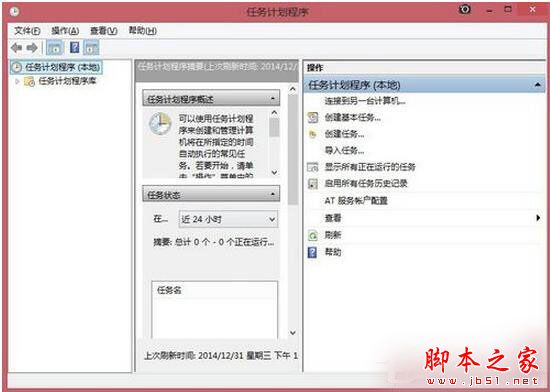
2、输入完成后按回车键执行命令会打开如下窗口。
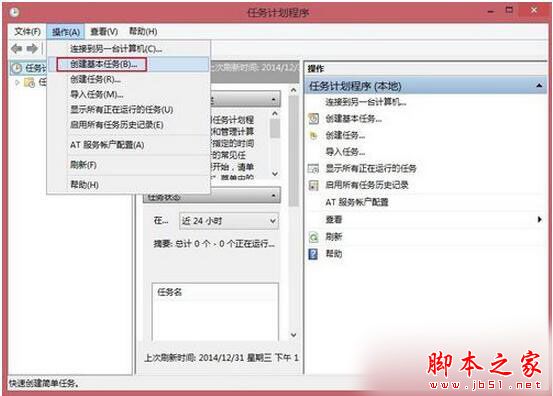
3、选择“操作”——“创建基本任务”。
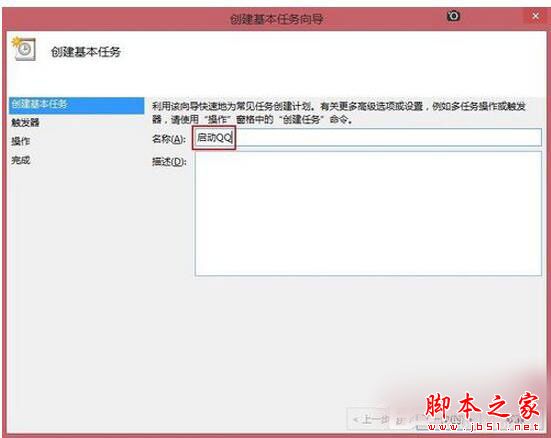
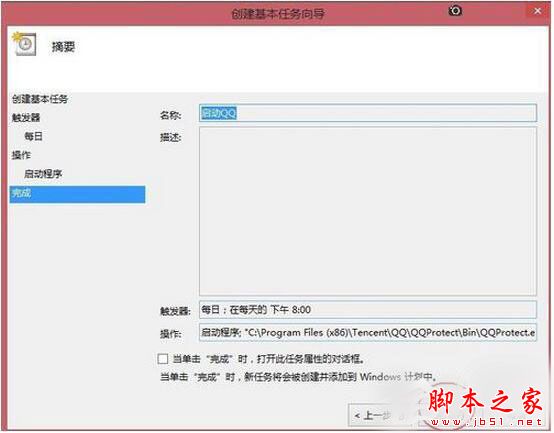
4、单击创建基本任务后会打开如下对话框,在名称栏中输入计划名称,如启动QQ。
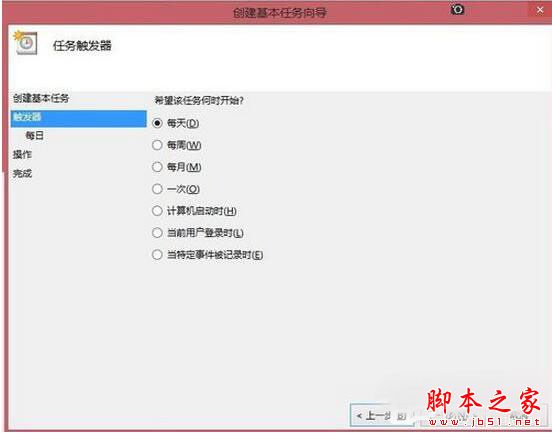
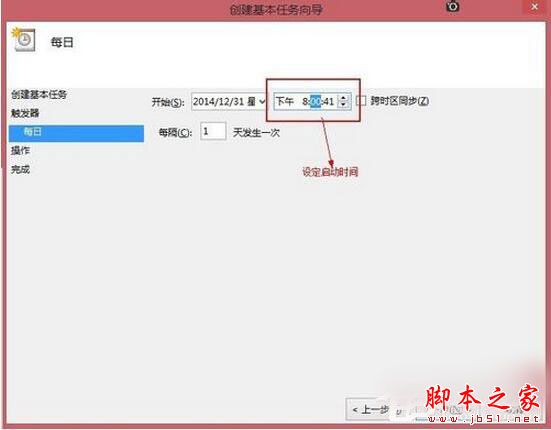
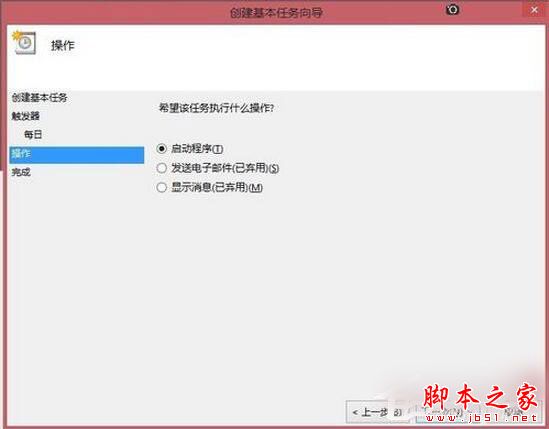
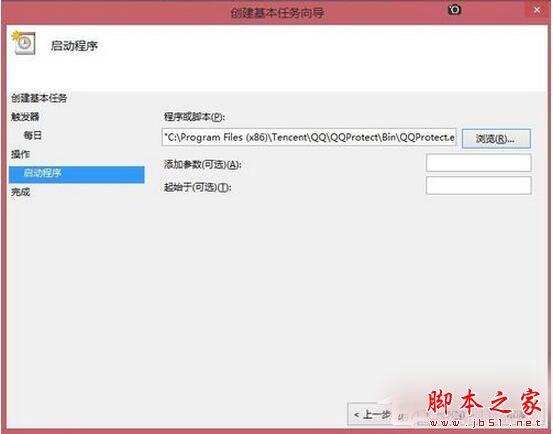
5、按照下图步骤进行操作。
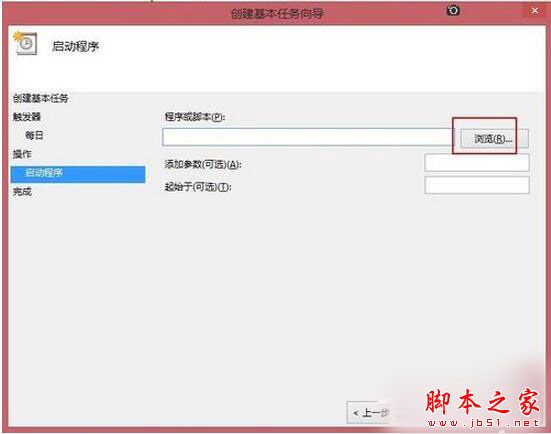
6、在操作到下图步骤时,选择浏览,找到想要启动软件的安装目录,比如QQ的启动以程序目录在:C:\Program Files (x86)\Tencent\QQ\QQProtect\Bin。
7、找到软件启动目录项后单击下一步即可完成设置。这样以后每天QQ软件就会定时在你设定的时间运行了。
方法很简单,只要在命令行输入Control Schedtasks,之后在弹出的窗口进行设置即可,感谢大家的阅读,更多内容请关注琼殿技术社区网站。 |



 發表於 2016-7-15 17:06:56