|
对于刚刚接触win8系统的用户来说,难免会出现一些问题,比如自己的电脑IE浏览器不能使用,影响正常的运行,这就需要我们重装IE,怎么重装呢?快跟小编一起来解决吧。
方法如下:
同时按下Winkey+X键,即会弹出一个菜单。
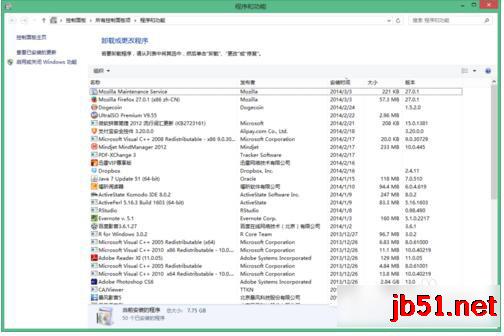
在弹出的菜单中选择“程序和功能”项,或者按下Shift+F键。出现如下所示的界面。
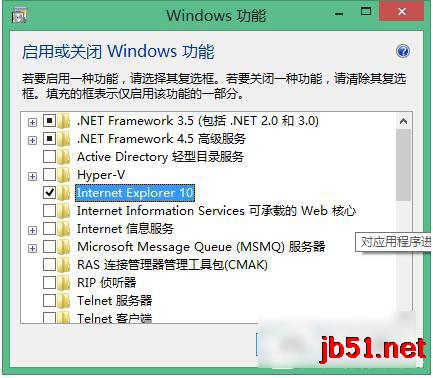
点击界面右侧栏中的“启用或关闭Windows功能”。出现如下图所示对话框。
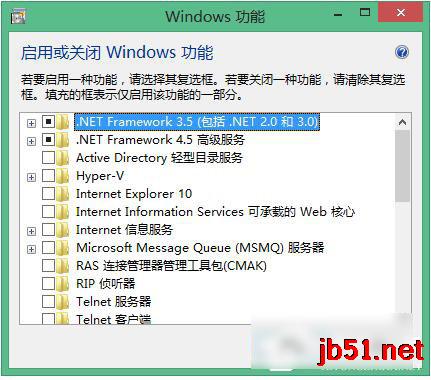
将上面对话框中的“Internet Explorer 10”选项中的对钩去掉,在弹出的对话框中点击“是”选项。
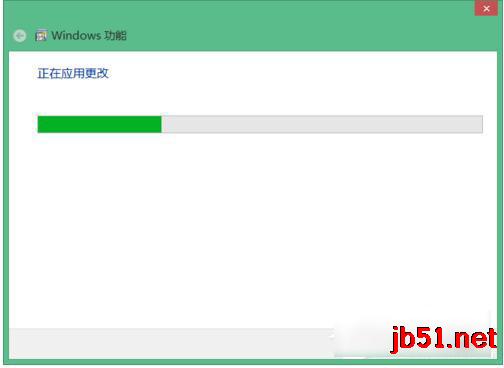
出现如下所示界面。然后,系统提示“重启系统”或者“稍后重启”,选择重启系统。
系统重启后,按照上述步骤重新操作上述步骤,在第四步中勾选“Internet Explorer 10”选项,后面的步骤与上面相同,重启系统后即可重新安装IE浏览器。
以上就是琼殿技术社区小编Wie大家讲解的win8系统如何重装IE浏览器的教程,需要的朋友快来看看吧,想了解更多精彩教程的朋友请继续关注琼殿技术社区网站! |



 發表於 2016-7-26 14:11:39