|
在电脑中软件运行内存的大小就决定着win7系统的运行速度,有很多用户发现自己的电脑很慢,有可能是电脑的物理内存占用过高了,那么win7电脑物理内存过高怎么办呢?今天为大家分享win7电脑物理内存过高的解决方法。
Win7电脑物理内存过高的处理操作过程
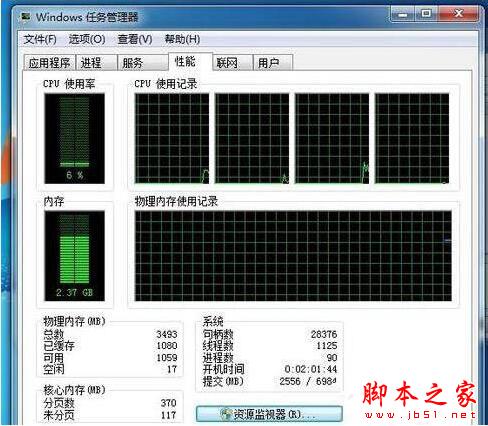
1、启动“Windows任务管理器”,快捷键“alt+ctrl+delete”点击“性能”选项卡,查看系统内存和物理内存的使用情况。
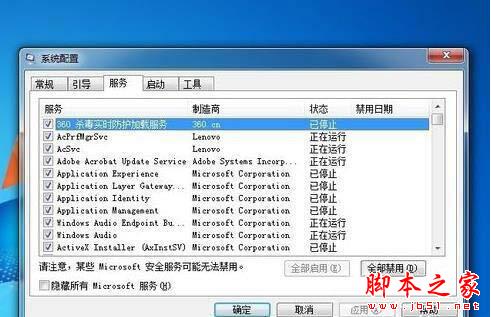
2、点击“开始”菜单,然后再输入msconfig命令。
3、会弹出“系统配置”的对话框,然后选择“服务”这个选项卡。你可以看到很多运行的服务。将前面的复选框的勾选上。然后点击“全部禁用”按钮。确定即可。(禁止服务时候。先确定 不是系统必须的服务(即禁用也不会影响系统的运行)。
以上便是小编为大家整理的Win7电脑物理内存过高的处理操作过程,希望能够帮到你,琼殿技术社区会持续发布更多资讯,欢迎大家的关注。 |



 發表於 2019-5-10 11:43:09