|
win8.1系统开机经常遇到黑屏,属于常见故障问题之一了,导致win8.1系统黑屏的原因有很多,所以大家有尝试过勾选快速启动、改虚拟内存、显卡驱动、服务启动之类操作,都没办法解决开机黑屏问题。到底是什么问题呢?其实很大可能是混合睡眠没有开启导致的,那么win8.1系统如何开启混合睡眠?下面一起看看具体操作步骤吧。
解决方法:
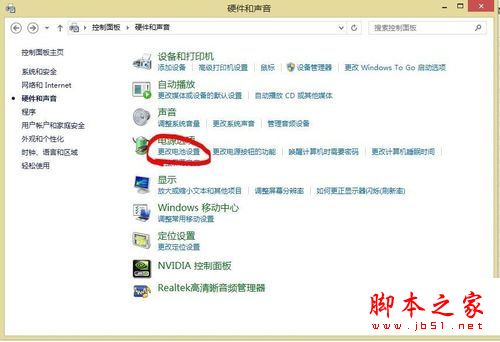
1、首先打开控制面板,点击"硬件和声音";
2、然后点击电源选项的"更改电池设置";
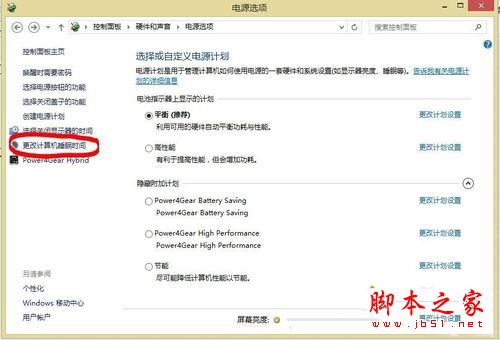
3、然后点击“更改计算机睡眠时间”;
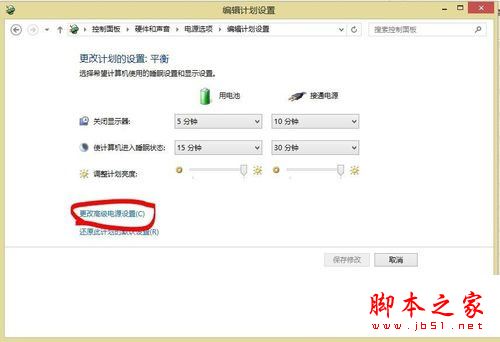
4、然后点击“更改高级电源设置”;
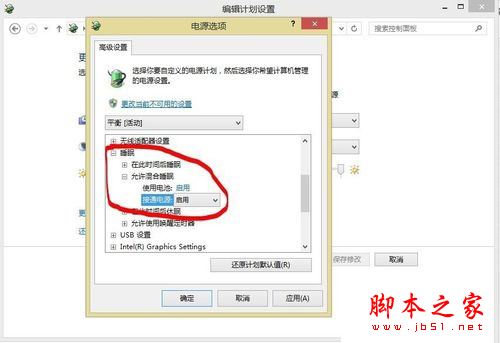
5、这时候会弹出一个电源选项窗口,找到“睡眠”,点击“允许混合睡眠”;
6、把关闭选项改为启用,然后点击确定;
7、最后检查下“启用快速启动”选项有没有勾选。
以上就是关于win8.1系统开启混合睡眠解决开机黑屏问题的解决方法图文教程,按照以上教程设置之后,win8.1系统就开启混合睡眠了,是不是很简单,开启混合睡眠之后,开机黑屏问题也就轻松解决了,更多内容请继续关注琼殿技术社区网站。 |



 發表於 2017-4-8 17:04:59