查看: 65|回复: 0

笔记本电脑怎么重装系统windows7 笔记本重装windows7系统步骤图解

[复制链接]

2

主题

0

回帖

0

积分

积极分子

金币
0
阅读权限
220
精华
0
威望
0
贡献
0
在线时间
0 小时
注册时间
2012-1-16
发表于 2022-3-10 16:55:11 | 显示全部楼层 |阅读模式

自从xp退役之后,win7就成为当前最主流的操作系统,多数笔记本电脑使用的也是win7系统,虽然win7是比较成熟稳定的操作系统,但是在使用过程中,都会出现大大小小的故障,如果系统出现较大问题,就需要重装系统,笔记本电脑重装系统win7方法非常多,包括一键重装、U盘重装等多种方法,下面小编跟大家介绍笔记本电脑重装系统教程win7。

笔记本重装windows7系统步骤图解

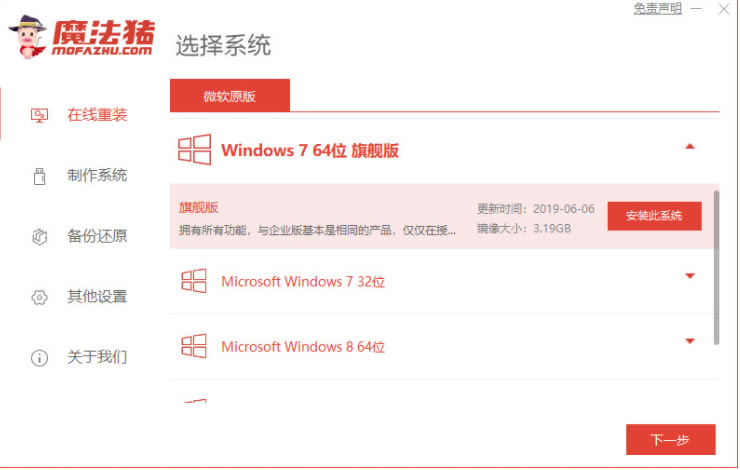
1.我们在电脑上双击运行魔法猪一键重装操作系统,进入页面后选择win7进行安装操作。

笔记本电脑怎么重装系统windows7 笔记本重装windows7系统步骤图解

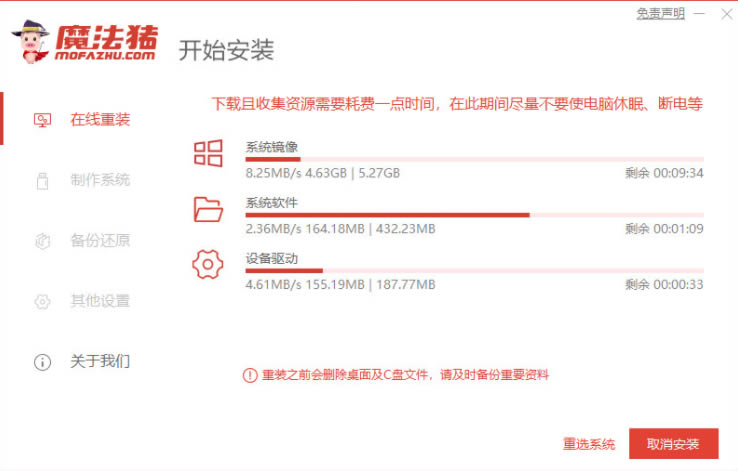
2.选择需要安装的镜像文件后,耐心等待加载完成。

笔记本电脑怎么重装系统windows7 笔记本重装windows7系统步骤图解

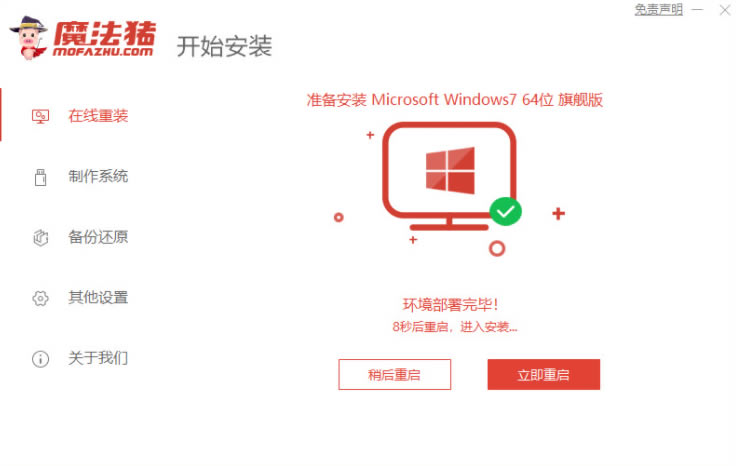
3.下载部署完成后,点击立即重启。

笔记本电脑怎么重装系统windows7 笔记本重装windows7系统步骤图解

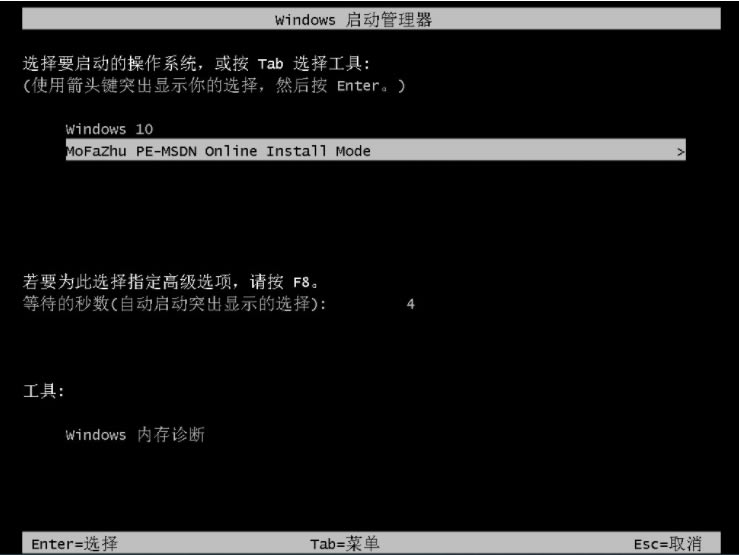
4.重启电脑后就会进到到启动项的页面当中,此时选择第二个选项进到魔法猪pe系统。

笔记本电脑怎么重装系统windows7 笔记本重装windows7系统步骤图解

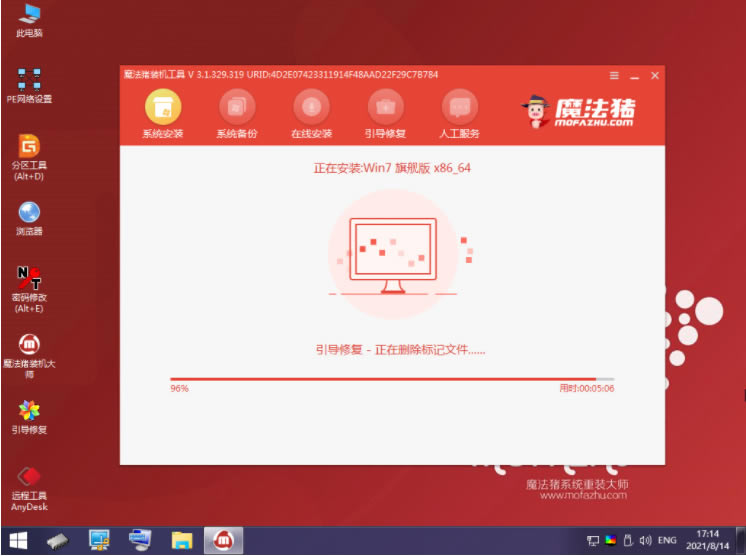
5.进到pe系统后,软件将开始安装win7操作系统,耐心等待。

笔记本电脑怎么重装系统windows7 笔记本重装windows7系统步骤图解

6.然后引导修复工具为操作系统增加引导,点击确认。

笔记本电脑怎么重装系统windows7 笔记本重装windows7系统步骤图解

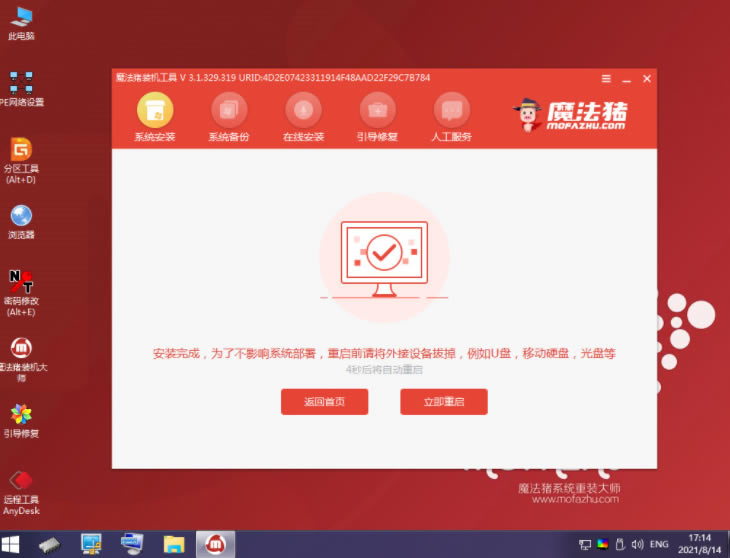
7.系统安装完成后,我们点击立即重启,重启计算机。

笔记本电脑怎么重装系统windows7 笔记本重装windows7系统步骤图解

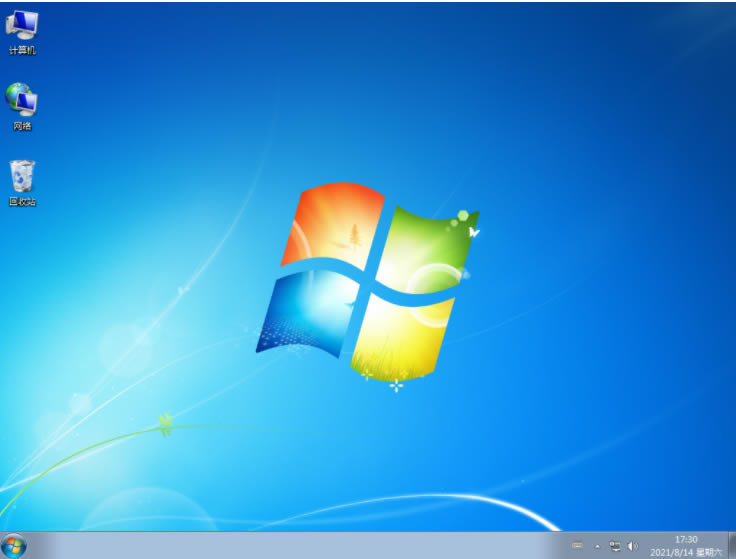
8.最后,系统安装到桌面后,可以开始使用。

笔记本电脑怎么重装系统windows7 笔记本重装windows7系统步骤图解

以上就是笔记本电脑怎么重装系统windows7 笔记本重装windows7系统步骤图解的详细内容,更多关于笔记本重装windows7系统的资料请关注琼殿技术社区其它相关文章!

回复

使用道具 举报

您需要登录后才可以回帖 登录 | 立即注册

本版积分规则

相关侵权、举报、投诉及建议等,请发 E-mail:qiongdian@foxmail.com

Powered by Discuz! X5.0 © 2001-2026 Discuz! Team.

在本版发帖返回顶部