|
windows7进不了桌面怎么办?windows7进不了桌面怎么办是某些用户遇到过的问题,这个问题常常发生在更新完成后,因为某些原因而导致了启动后无法进入桌面,这个时候该怎么办呢,别着急,通过windows7进不了桌面解决方法你就能够轻松解决发了,下面就给大家介绍该方法,按照以下步骤操作就能完成。
win7进不了桌面的解决方法
如果是升级系统后无法加载进入桌面,我们需要安全模式加载进入电脑桌面,安全模式可以进入到桌面的。
在桌面鼠标右键点击【计算机】图标,在选项点击【管理】。
然后在计算机管理界面,点击左侧的【服务和应用程序】选项,如图所示。
然后在里面点击【服务】选项,如图所示。
然后右侧找到【windows7 Update】,鼠标右键点击一下,如图所示。
然后在弹出来的选项点击【停止】,将这个服务关闭,重启电脑就可以加载进入桌面,如图所示。
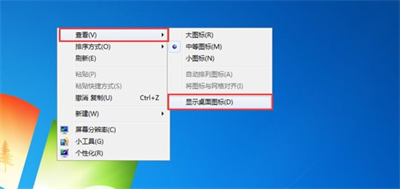
加载进入桌面后,如果见不到图标,我们可以设置解决,如图所示。
鼠标右键点击桌面,弹出选项点击【查看→显示桌面图标】,桌面就可以加载进入并正常显示桌面图标,如图所示。
以上就是windows7进不了桌面怎么办?win7进不了桌面的解决方法的详细内容,更多关于windows7进不了桌面的资料请关注琼殿技术社区其它相关文章! |



 發表於 2022-3-23 15:50:58