|
win7怎么恢复回收站已删除文件?我们在使用电脑时经常会用到回收站功能来删除不需要的文件和软件,不过在删除的时候难免会出现失误,将需要的数据清除,那么遇到这种情况应该怎么办呢?下面就和小编一起来看看有什么解决方法吧。
Win7回收站删除恢复操作教程
1、如果你是清空了回收站,那么搜索并打开“regedit”注册表。
2、接着进入“HEKEY_LOCAL_MACHIME/SOFTWARE/microsoft/WINDOWS/ CURRENTVERSION/EXPLORER/DESKTOP/NAMESPACE”位置。
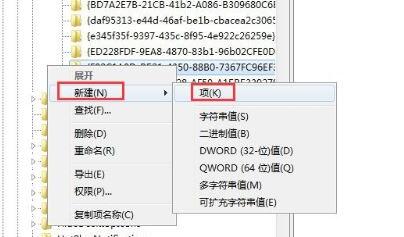
3、然后右键左边空白处选项“新建”一个“项”
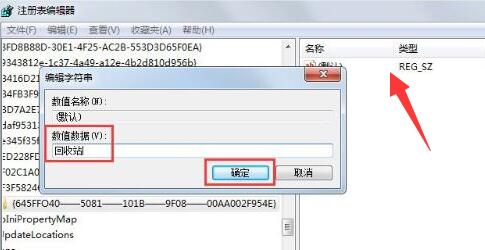
4、将新建的项命名为“{645FFO40——5081——101B——9F08——00AA002F954E} ”
5、最后双击打开它右边的注册表,将数值改为“回收站”并确定保存即可恢复数据。
以上就是win7怎么恢复回收站已删除文件?Win7回收站删除恢复操作教程的详细内容,更多关于Win7回收站删除恢复的资料请关注琼殿技术社区其它相关文章! |



 發表於 2022-3-28 15:59:47