查看: 54|回复: 0

win7怎么查看电脑配置?win7查看电脑配置的四种简单方法

[复制链接]

2

主题

0

回帖

0

积分

积极分子

金币
0
阅读权限
220
精华
0
威望
0
贡献
0
在线时间
0 小时
注册时间
2008-3-12
发表于 2022-3-31 11:12:59 | 显示全部楼层 |阅读模式

win7系统是一款大家都说好的优秀系统!最近一直有小伙伴们在问如果查看电脑配置信息?今天小编就为大家带来了图文详解win7如何查看电脑配置教程一起来看看吧。

win7查看电脑配置的四种简单方法

方法一:

1、打开win+R 输入msconfig 查看系统配置。

win7怎么查看电脑配置?win7查看电脑配置的四种简单方法

2、在下方可以看到不同类别的系统信息。

win7怎么查看电脑配置?win7查看电脑配置的四种简单方法

方法二:

1、最快捷就是单机计算机,然后 点击属性。

win7怎么查看电脑配置?win7查看电脑配置的四种简单方法

2、打开后可以看到电脑运行内存和CPU的型号等信息。

win7怎么查看电脑配置?win7查看电脑配置的四种简单方法

方法三:

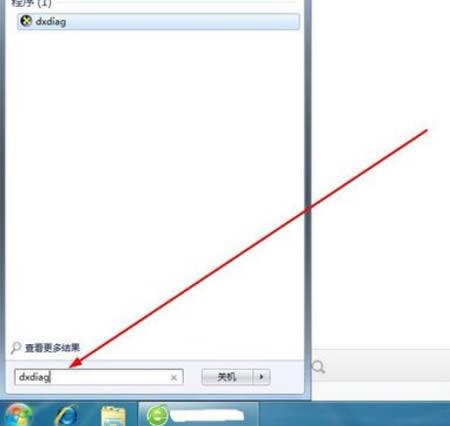
1、同样打开win+R键,输入dxdiag命令。

win7怎么查看电脑配置?win7查看电脑配置的四种简单方法

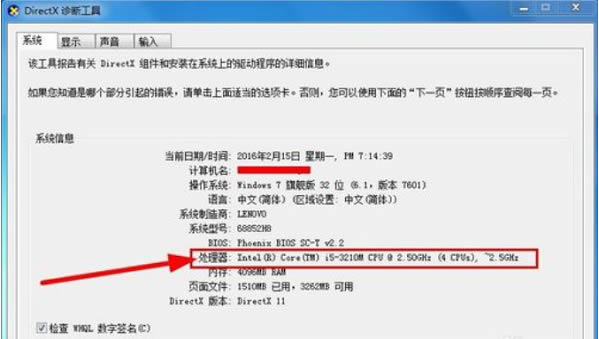
2、点击确定,联系电脑配置。

win7怎么查看电脑配置?win7查看电脑配置的四种简单方法

3、可以逐一查看电脑的配置信息,罗列还比较易懂。

win7怎么查看电脑配置?win7查看电脑配置的四种简单方法

4、查看其他选项,获得更多电脑配置的信息。

win7怎么查看电脑配置?win7查看电脑配置的四种简单方法

方法四:

1、最后还有一种办法就是在运行大型应用时,直接打开资源管理器,查看资源占用情况。

win7怎么查看电脑配置?win7查看电脑配置的四种简单方法

以上就是win7怎么查看电脑配置?win7查看电脑配置的四种简单方法的详细内容,更多关于win7查看电脑配置的资料请关注琼殿技术社区其它相关文章!

回复

使用道具 举报

您需要登录后才可以回帖 登录 | 立即注册

本版积分规则

相关侵权、举报、投诉及建议等,请发 E-mail:qiongdian@foxmail.com

Powered by Discuz! X5.0 © 2001-2026 Discuz! Team.

在本版发帖返回顶部