|
现在win8.1系统笔记本连接网络上网的方法有很多,最常用就是wifi连接上网,可是有些用户遇到win8.1系统打不开wifi的情况,网络出现红色叉叉,重装驱动都没办解决。那么该如何解决win8.1系统打不开wifi的问题呢?下面琼殿技术社区的小编带来win8.1系统打不开wifi的解决方法图文教程,一起来看看吧。
解决方法:
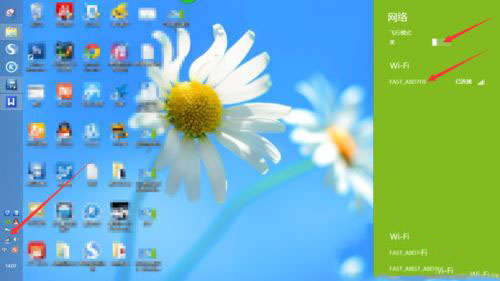
1、正常联网情况下;
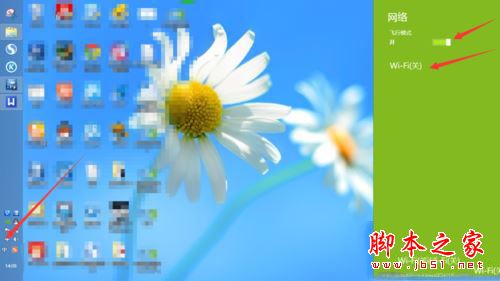
2、正常飞行模式下;
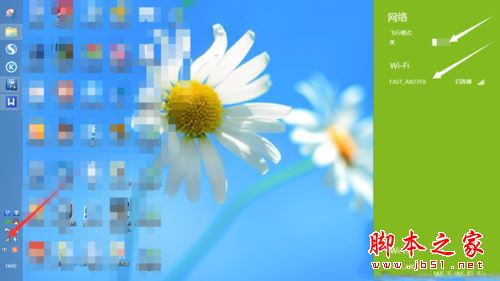
3、然后问题出现了 飞行关了 但是wifi没开 而且网络出现红色叉叉;
4、这时候 我们先把飞行关上 然后我们需要同时按住fn和f2(有小天线的那个 最上排的辅助功能键里找)。
拓展阅读:
Win8笔记本搜索不到周围WiFi信号怎么办 Win8电脑搜索不到WiFi的多种原因及解决方法
以上就是对win8.1系统打不开wifi的解决方法图文教程全部内容的介绍,方法很简单,有同样问题的朋友可以按照上述的方法进行设置解决,简单四个步骤设置之后,wifi就恢复正常了,希望本教程对大家有所帮助。 |



 發表於 2017-2-17 15:49:00