|
Win8.1系统自带有IE浏览器,在使用过程中难免会遇到一些故障问题,这不有些用户说Win8.1系统打开IE浏览器提示“服务器正在运行中”,导致浏览器无法正常运行,该如何解决呢?大家不要担心,接下来小编和大家分享Win8.1系统打开IE浏览器提示“服务器正在运行中”的解决方法。
解决方法:
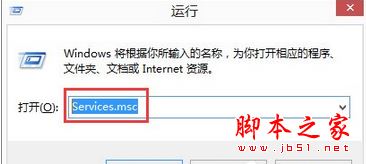
1、按下键盘上的快捷键Win+R键,打开运行窗口;
2、在运行窗口中输入Services.msc回车,打开服务列表窗口;
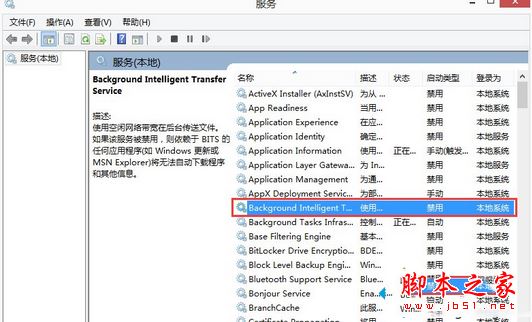
3、在服务列表中找到Background Intelligent Transfer Service,双击它;
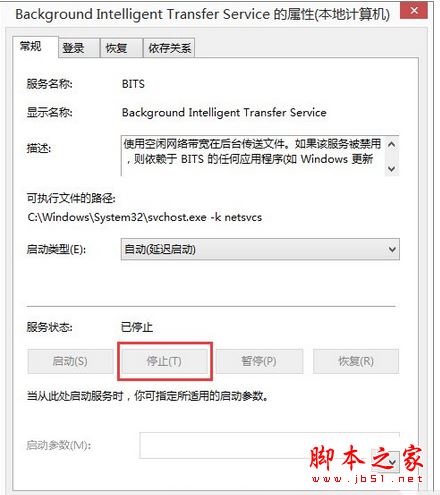
4、在弹出的窗口中点击“停止”按钮;
备注:Background Intelligent Transfer Service是后台智能传输服务,是Windows更新所依赖的重要服务,在以上操作中只需要将其停止,不要试图将其禁用;
5、再去打开IE浏览器,就发现已经正常了。
以上就是对Win8.1系统打开IE浏览器提示服务器正在运行中的解决方法图文教程的介绍,方法很简单,大家只要将“Background Intelligent Transfer Service”服务停止即可,有同样问题的朋友按照上述的方法进行设置解决即可。 |



 發表於 2017-2-24 15:40:43