|
电脑使用久了,默认运行的系统服务也就越来越多,当运行的系统服务多的时候,就会导致系统的运行速度越来越慢,这时候,我们其实可以删除一些用不到的系统服务。那么,Win8系统如何删除系统服务呢?接下来,我们就一起往下看看Win8系统删除系统服务的方法。
操作步骤
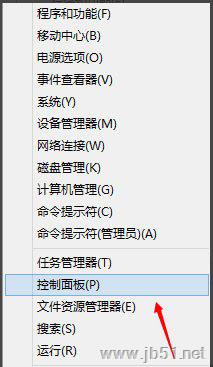
1、右键开始菜单--打开控制面板;
2、切换到大图标;
3、点击管理工具;
4、打开服务;
5、找到一个需要卸载的服务,双击打开;
6、我们需要复制下来这个服务的名称;
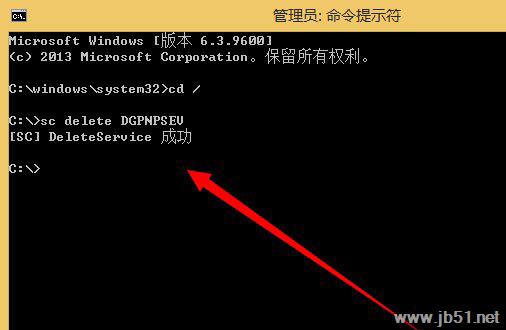
7、来到cmd命令行;
8、然后再cmd下输入sc delete 服务名称来卸载服务,输入完成之后回车即可;
9、卸载完成;
10、再次来到服务管理,搜索一下看看我们刚刚卸载的服务还在不在,肯定是不再了。
以上就是小编为大家带来的Win8系统中删除系统服务的方法,希望能对您有所帮助,小伙伴们有空可以来琼殿技术社区网站,我们的网站上还有许多其它的资料等着小伙伴来挖掘哦! |



 發表於 2018-5-2 11:40:30