|
众所周知,在日常生活和工作中,投屏功能已经成为不可或缺的一部分,它能够将电脑的屏幕内容投射到更大的显示设备上,但有很多使用Win7系统的用户不太清除如何操作,本文就给大家带来Win7系统设置投屏功能的操作方法吧!
解决方法:
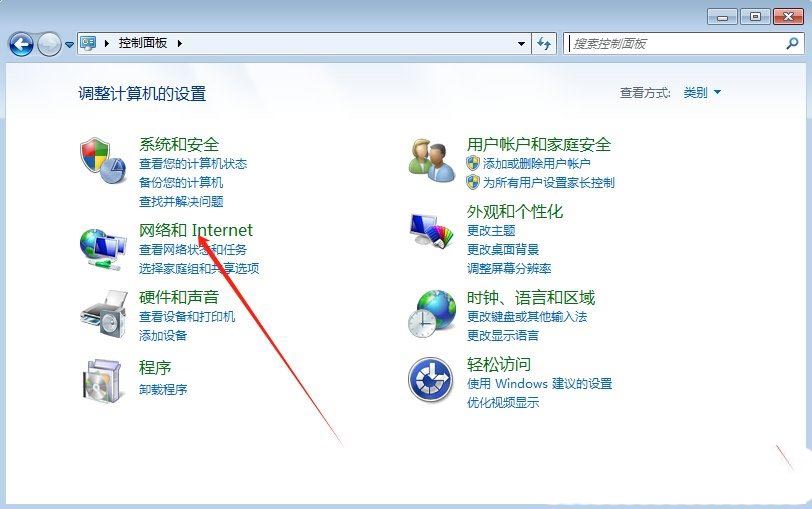
1. 首先、打开“控制面板”界面。点击进入“网络和internet”设置。
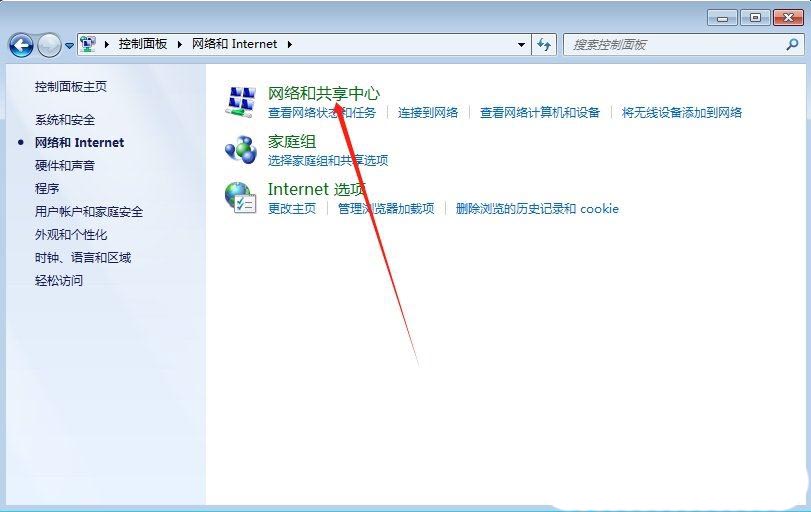
2、接着,继续点击打开“网络和共享中心”设置。
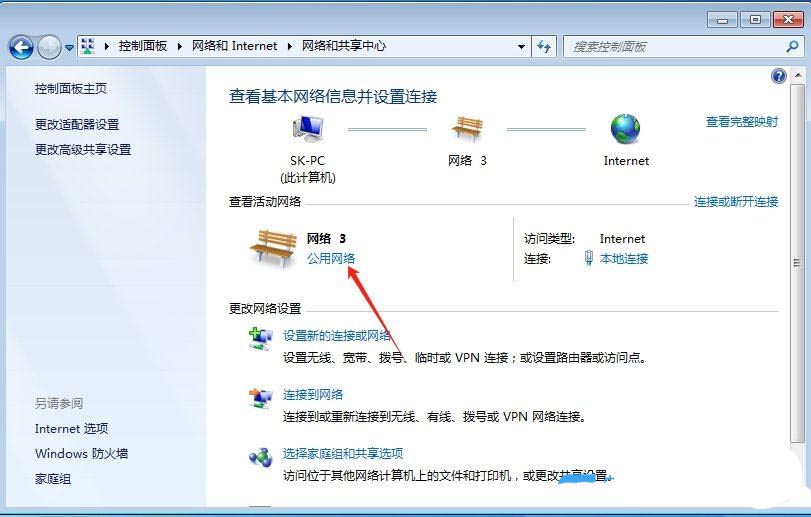
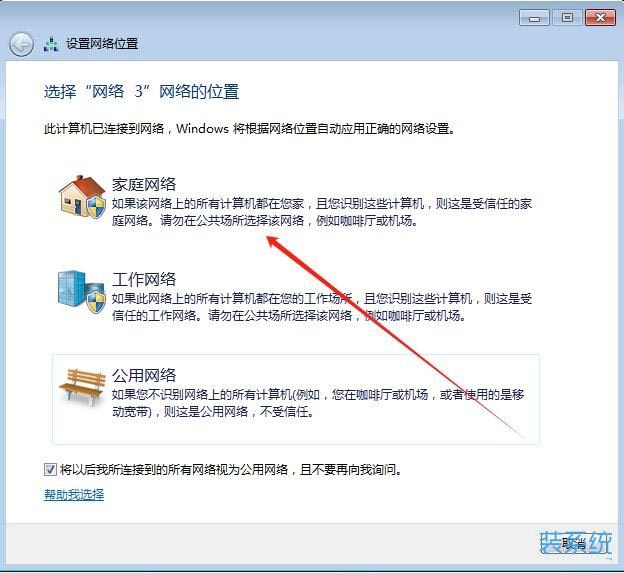
3、然后,在”查看活动网络“中,找到并点击下方的“公用网络”。
4、随后,在弹出的窗口中,选择“家庭网络”设置。
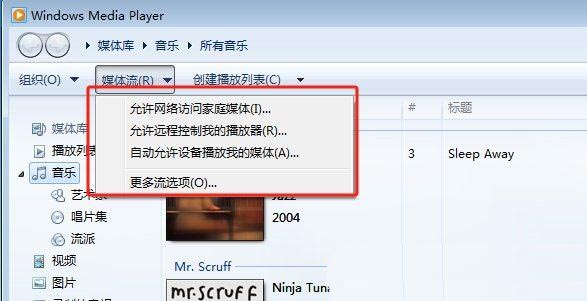
5、最后,打开”Windows Media Player“,点击功能栏中的“媒体流”,勾选”允许远程控制我的播放器“和”自动允许设备播放我的媒体“的两个选项即可投屏了。
注:在进行投屏之前,确保电视或投影仪已正确连接到电脑,并且二者的兼容性和驱动程序都已正确安装和配置。此外,确保电脑和电视或投影仪处于同一网络中,以确保投屏的顺利进行。
调整投屏设置(可选)
在“设备和打印机”窗口中,右键点击您的投屏设备,然后选择“属性”。
在“属性”窗口中,您可以调整以下设置:
停止投屏
要停止投屏,右键点击“任务栏”中的 Miracast 图标。
选择“断开连接”。
以上就是Win7投屏功能的设置方法,希望大家喜欢,请继续关注琼殿技术社区。 |



 發表於 2024-8-28 10:24:19