查看: 11|回复: 0

怎么打开Win8系统软键盘?Win8系统软键盘打开方法

[复制链接]

1

主题

0

回帖

0

积分

积极分子

金币
0
阅读权限
220
精华
0
威望
0
贡献
0
在线时间
0 小时
注册时间
2011-9-16
发表于 2019-6-18 09:16:18 | 显示全部楼层 |阅读模式

  相信有很多人都知道,在我们的操作系统中有个软键盘,它可以在我们的键盘出现问题的时候派上用场,缓一时情急。那么,Win8系统软键盘怎么打开呢?下面,我们就一起往下看看Win8系统打开软键盘的方法。

  方法/步骤:

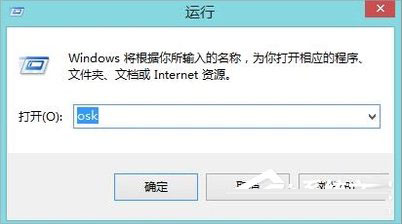
  1、按下快捷键Win+R打开【运行】,在【运行】窗口中输入osk,点击确定;

Win8系统软键盘怎么打开?Win8系统打开软键盘的方法

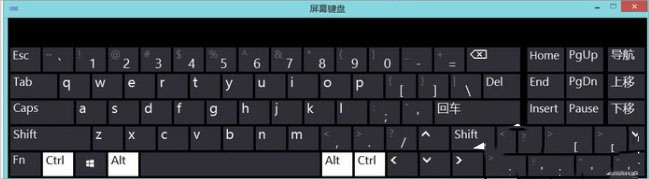
  2、已经打开Windows系统自带的软键盘;

Win8系统软键盘怎么打开?Win8系统打开软键盘的方法

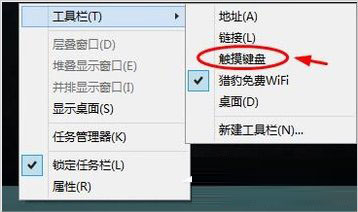
  3、Win8系统还可以鼠标右键点击任务栏空白处,单击【工具栏】中的【触摸键盘】;

Win8系统软键盘怎么打开?Win8系统打开软键盘的方法

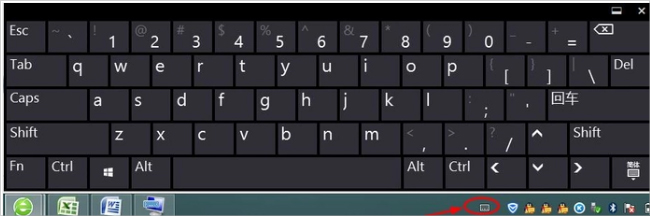
  4、点击任务栏中出现的【触摸键盘】,打开了软键盘;

Win8系统软键盘怎么打开?Win8系统打开软键盘的方法

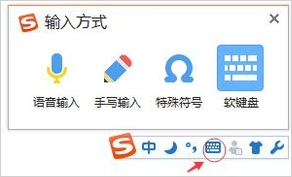
  5、搜狗拼音输入法中也自带软键盘。单击搜狗拼音输入法的【输入方式】(即输入法中的键盘模样图标),出现【输入方式】窗口;

Win8系统软键盘怎么打开?Win8系统打开软键盘的方法

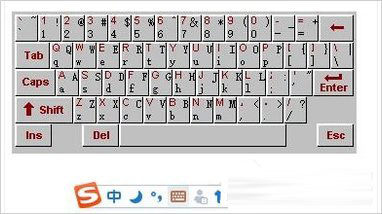
  6、点击【输入方式】中的【软键盘】,调出了输入法自带的软键盘。

Win8系统软键盘怎么打开?Win8系统打开软键盘的方法

  以上就是Win8系统打开软键盘的方法,按照以上方法进行操作,就能轻松打开软键盘使用了。

回复

使用道具 举报

您需要登录后才可以回帖 登录 | 立即注册

本版积分规则

相关侵权、举报、投诉及建议等,请发 E-mail:qiongdian@foxmail.com

Powered by Discuz! X5.0 © 2001-2026 Discuz! Team.

在本版发帖返回顶部