|
现在有很多笔记本都是自带摄像头功能的,而一些使用Win7系统的用户反馈自己在电脑中并没有找到摄像头快捷方式,因此不知道要怎么打开摄像头,那么这时候我们要如何操作呢?下面就和小编一起来看看Win7
打开摄像头的方法。
方法/步骤
第一种方法,官方软件打开。
1、检测摄像头驱动是否正常安装。
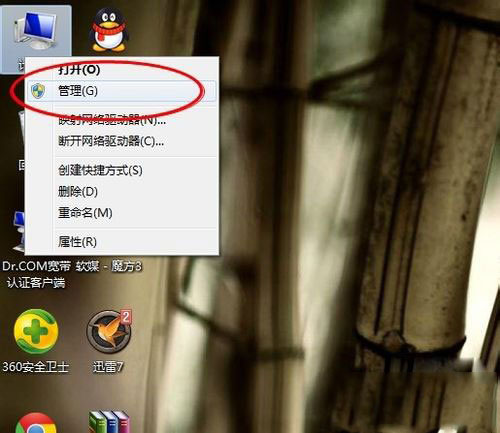
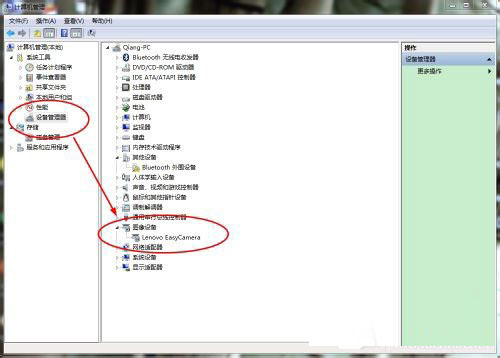
右击计算机,点击管理进入计算机的管理界面,选择设备管理器,查看里面的摄像头驱动是否已经安装并正常运行。
2、下载安装官方软件。
电脑一般都会安装好相应的驱动了,只不过还没有相应的软件的支持,如果你的电脑是正版系统的话,那么这些都会带着,如果不是,需要自己到官网去下载安装。以联想为例(YouCam)。
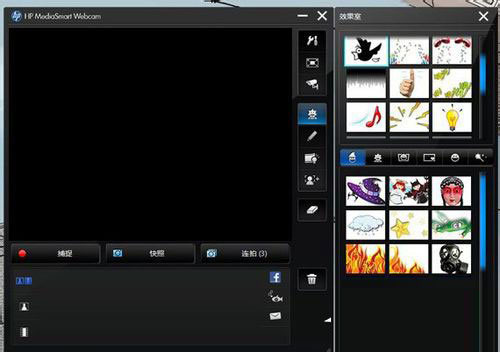
3、点击软件即可打开笔记本自带的摄像头。
安装完成后自动生成一个快捷方式,双击快捷方式即可打开摄像头。
第二种方法,360魔法摄像头打开。
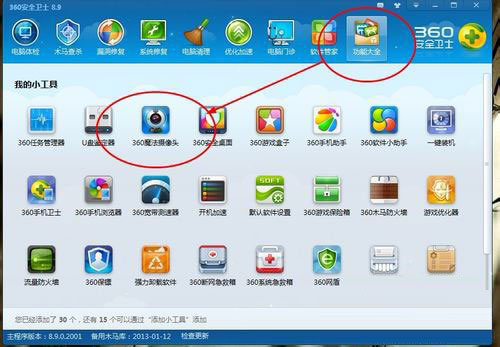
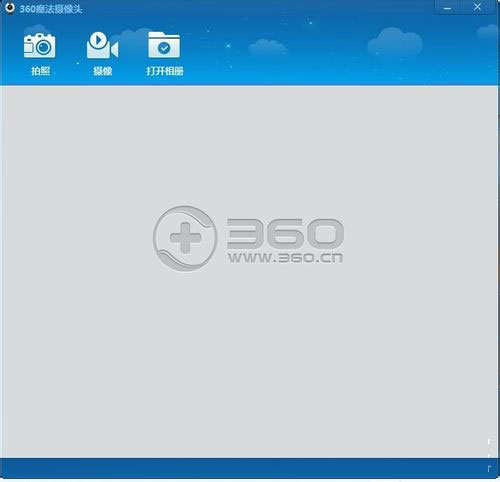
1、打开360安全卫士,进入功能大全界面添加360魔法摄像头功能即可。
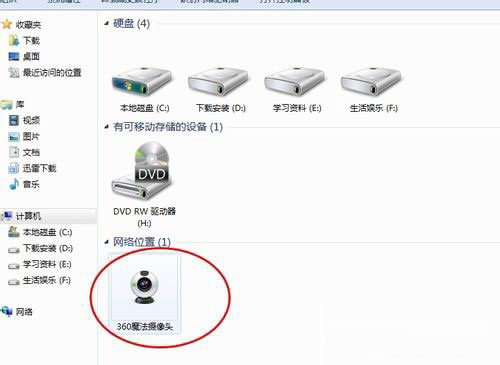
2、点击安装后你可以直接点击打开电脑的摄像头,也可以在计算机中打开,因为这是你的计算机(我的电脑)中会多出一个摄像头的功能。
以上就是Win7笔记本打开摄像头的方法,通过以上方法操作下来,你就可以轻松打开摄像头了,需要注意的是要确保你的摄像头驱动已经安装好。 |



 發表於 2023-2-2 09:54:02