|
我们在win7系统中工作时, 可以设置很多个共享文件夹。但是如果我们想要清除所有的共享文件,一个一个文件夹去取消共享,那么就很麻烦,其实我们能够通过注册表清除全部win7共享文件夹,如果有不知道怎么操作的用户请跟小编一起来学习一下如何通过注册表清除全部win7共享文件夹方法吧。
通过注册表清除全部win7共享文件夹的方法:
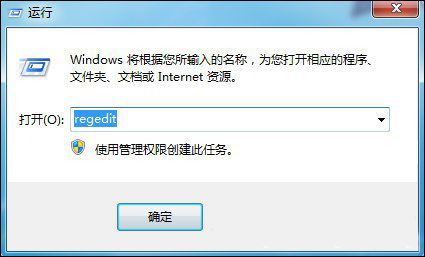
1、既然是通过注册表清除全部win7共享文件夹,那么我们就需要进入注册表编辑器了,首先按win+r打开运行,再输入regedit,点击确定打开注册表编辑器;
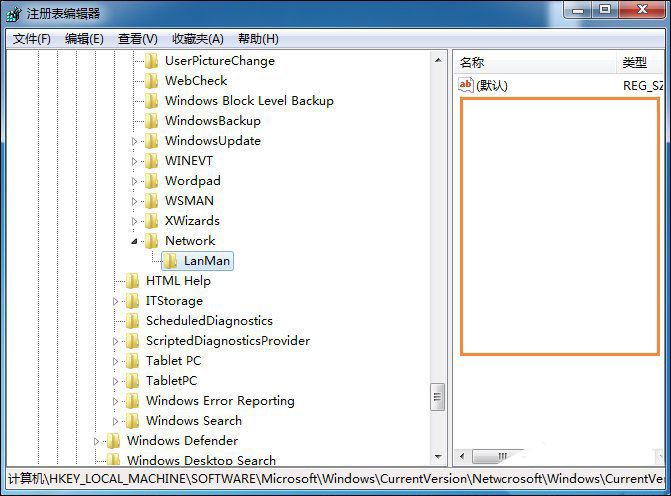
2、依照顺序“HKEY_ LOCAL_MACHINE\Software\Microsoft\Windows\CurrentVersion\Network\Lan Man”项;
3、在lanman文件夹中,右侧除了默认之外,其他的选项全部删除就可以取消全部的win7共享文件夹。
以上就是如何通过注册表清除全部win7共享文件夹方法,清除共享文件夹可以这样批量解决,但是设置共享文件夹就不行了,希望大家喜欢,请继续关注琼殿技术社区。
相关推荐:
win7打印机提示错误0x0000000d怎么办 网络打印机0x0000000d恢复技巧
win7如何强制结束进程? Win7强制退出程序方法
win7桌面旋转了90度怎么恢复? win7屏幕旋转90度还原技巧 |



 發表於 2023-8-2 09:14:35