|
相信很多使用Win7系统的用户都知道,Win7系统中自带有清理功能,会定期扫描清理系统的碎片并进行清理,但有部分用户想将其关闭掉,却不知道具体如何操作,方法非常简单,下面就一起来看看Win7系统定期清理碎片功能的关闭方法吧!
操作方法:
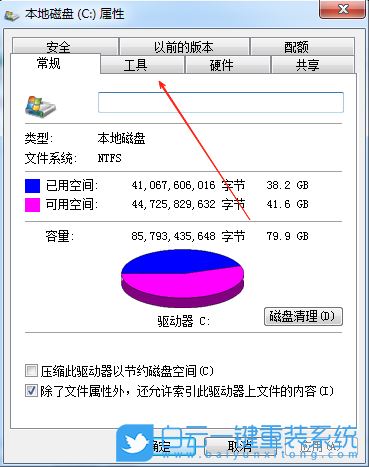
1、首先,打开C盘的属性窗口,再切换到“工具”选项栏。
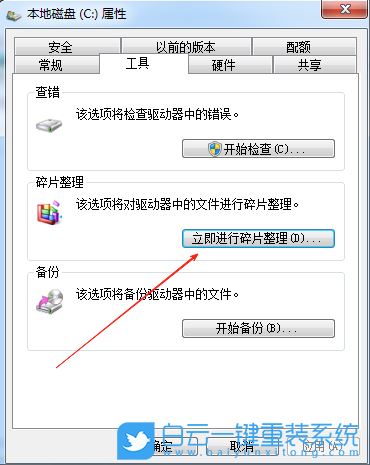
2、接着,找到下方的“碎片整理”,点击“立即进行碎片整理”选项。
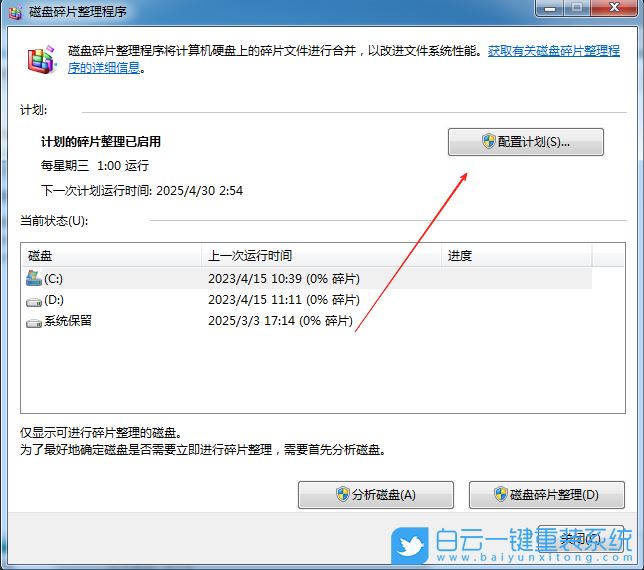
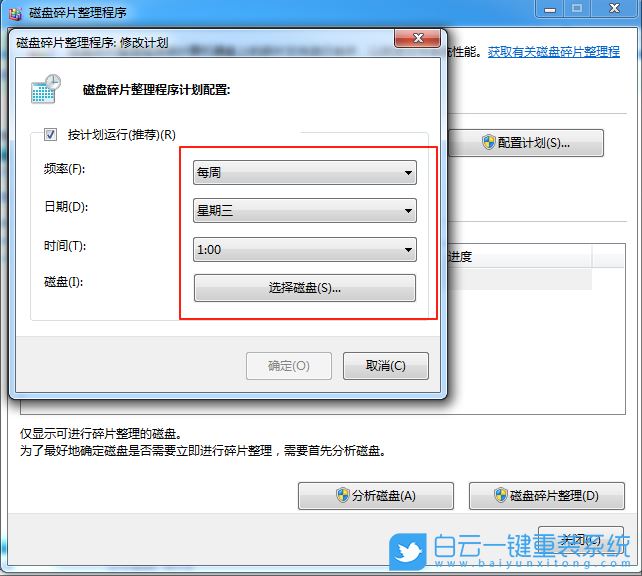
3、然后,在打开的界面中,找到并点击“配置计划”选项。
4、随后,在弹出的窗口中,根据自己的习惯去设置优化的时间,再点击确定即可。
提示:
在关闭磁盘碎片整理计划后,虽然你不再需要担心定期碎片整理的任务,但仍然建议定期手动检查和整理磁盘,以保持系统性能。同时,若你在使用过程中感到系统性能下降,可以考虑临时开启磁盘碎片整理,以优化磁盘使用。
关闭磁盘碎片整理计划的步骤相对简单,但每个用户的需求都不尽相同,如果对自己系统的性能有疑问,建议在必要的时候进行性能优化。此外,熟悉Windows 7的其他系统维护功能也是提升使用体验的好方法。
通过以上步骤,我们详细介绍了在Windows 7中关闭磁盘碎片整理计划的方法。希望这篇指南能够帮助那些希望减少系统负担或更改磁盘管理方式的用户。及时维护和优化系统,才能确保电脑的高效运行。 |



 發表於 2025-5-6 11:23:39