|
WinXP系统如何修改电脑开机提示音?电脑开机一般都会有开机的声音,除非台式机没有音响,不然都是有声音的。WinXP登录系统时会有个经典的声音,这个声音也就是电脑默认的开机音乐。有的用户不喜欢这个声音,想把开机音乐换成自己喜欢的音乐,怎么改好呢?下面小编就给大家带来WinXP系统修改电脑开机提示音的方法,一起来看看吧。
步骤如下:
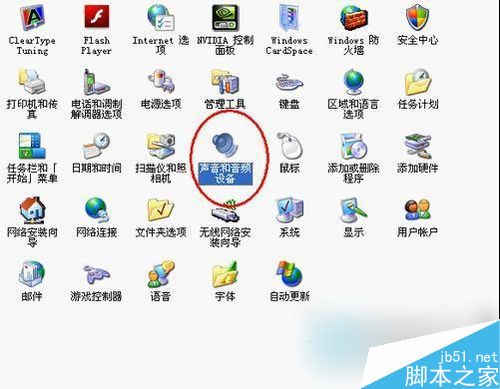
1、首先把想要更换的曲子放在这个目录下面C:\Windows\Media,然后点击开始菜单——设置——控制面板——声音和音频设备。
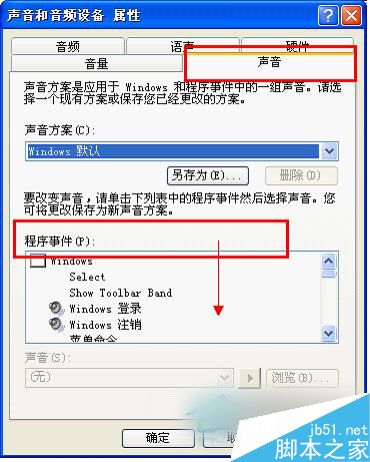
2、切换到“声音”选项卡,里面有个程序事件。
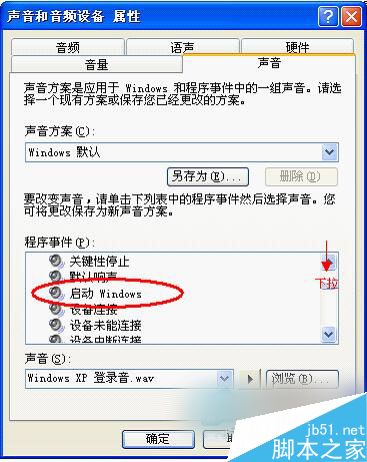
3、程序事件下拉,选中“启动Windows”。
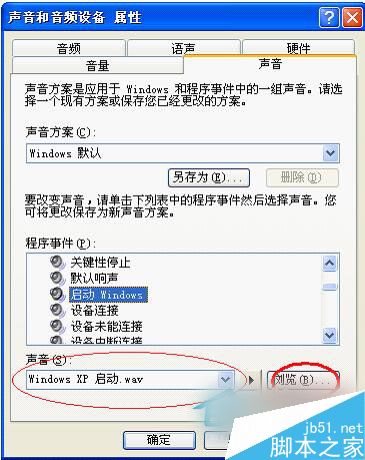
4、点击“浏览”,可以看到第一步中你存放的曲子,选中它后确定,“应用”即可修改WinXP系统开机声音。
如果你听腻了电脑默认的开机音乐的,可以参考上述的步骤去试一下,就可以把开机音乐换成自己喜欢的音乐了。这样你就不会天天听电脑默认的开机音乐,而且还可以天天换,想换哪个音乐就哪个音乐。
以上就是小编带来的WinXP系统修改电脑开机提示音的方法,希望可以帮助到大家,更多内容请关注琼殿技术社区网站! |



 發表於 2016-6-7 16:31:00