|
当我们浏览一个网页时,可能hi不经意间出现一个提示框“Internet Explorer无法打开Internet 站点about:blank。已终止操作”,遇到这样的问题怎么解决呢,快来看看下面的方法吧。
解决方法如下:
1、出现这种问题一般还是先用简单的方法解决。也就是打开IE浏览器后,直接按键盘上的Ctrl+Shift+Esc组合键:
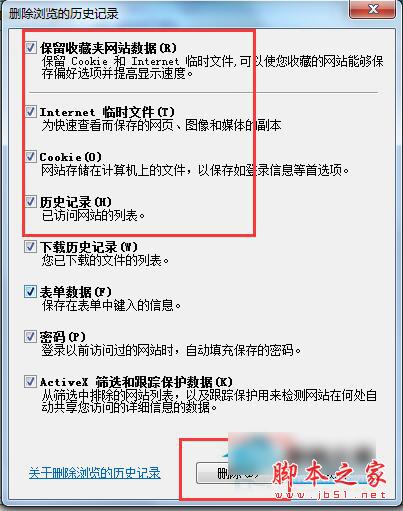
2、在打开的对话框中,如图选择上相关项后,单击删除按钮:
3、应该会出现下在删除的对话框,这说明你的浏览器垃圾真的不少:
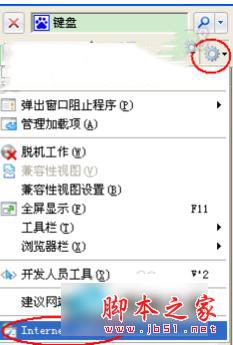
4、删除完成后,再重新打开浏览器,一般应该没有问题了。如果还有问题,则打开IE,单击设置按钮,选择Internet选项命令:
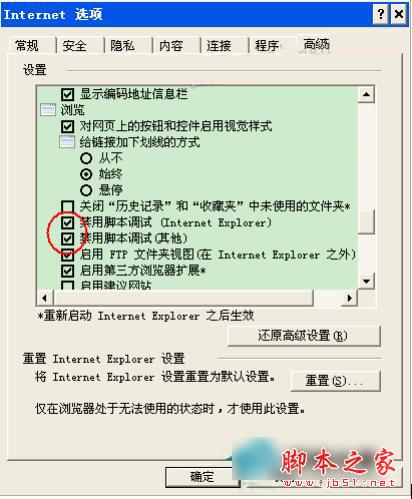
5、在打开的Internet选项对话框中,切换到高级选项卡下,勾选上两个禁用脚本调试选项,单击确定按钮后重新打开IE:
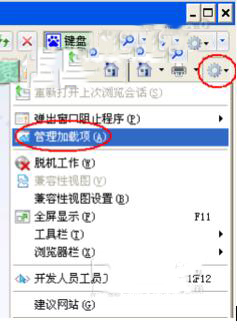
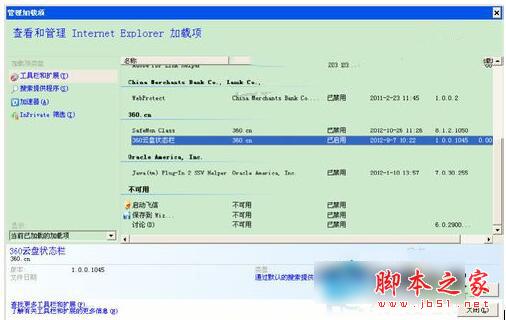
6、如果还不行,则单击设置按钮,选择管理加载项:
7、在打开的管理加载项对话框中,禁用掉所有的加载项,然后打开IE看看是否问题依旧:
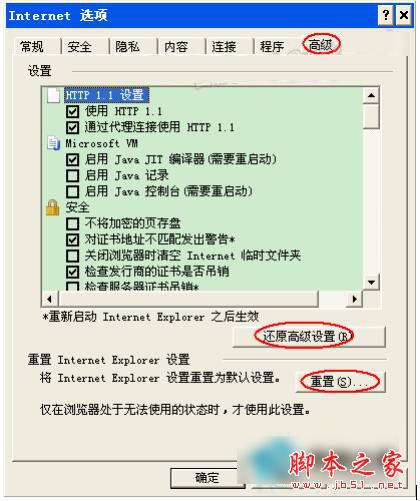
8、如果还不行,则在Internet选项对话框中,切换到高级选项卡,单击最下面的重置按钮:
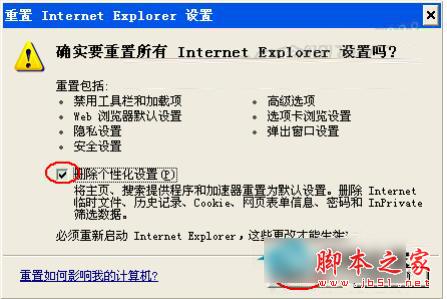
9、在弹出的重置对话框中,选择删除个性化设置复选框,再单击重置按钮:
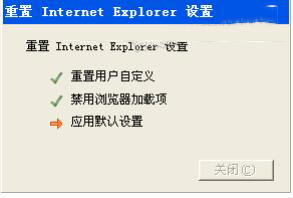
10、稍等片刻,IE重置完成后会弹出完成的提示框,直接关闭即可:
11、IE重置完后需要重启IE,应该没有问题了:
以上就是WinXP系统IE无法打开Internet站点的具体解决方法,有出现这样的问题的用户,可以参考上述的方法去操作。更多精彩教程请关注琼殿技术社区! |



 發表於 2016-6-13 17:14:50