|
最近有些WinXP用户反映不喜欢把电脑和打印机连起来一起使用,所以难免对打印机的使用有些陌生,下面小编就为大家介绍一个简单的方法,就是可以直接使用打印机扫描文件,方便快捷,快来看看下面的教程吧。
方法如下:
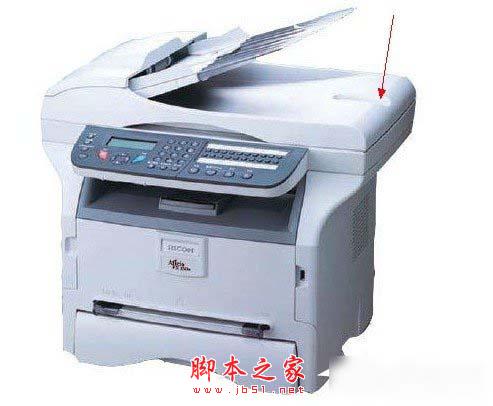
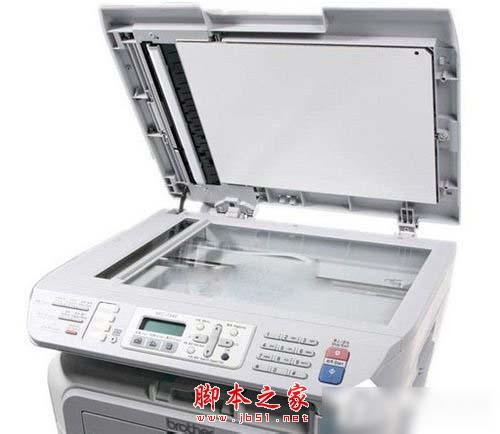
1、检查复印机是否支持扫描,打开复印机上面的盖子看有没一块玻璃平面板,有说明支持,没有说明不支持。
2、在支持扫描的情况把扫描的资料正面朝下放到扫描面板上盖子压上。
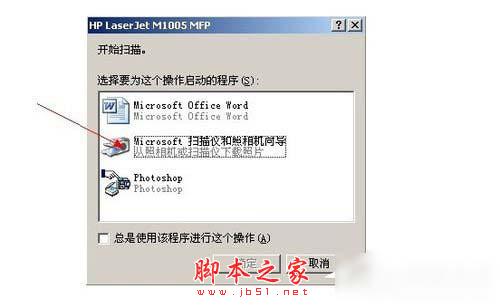
3、打我的电脑找到我们的扫描,双击打开,弹出对话框选择“Microsoft扫描仪和照相机向导”确定。
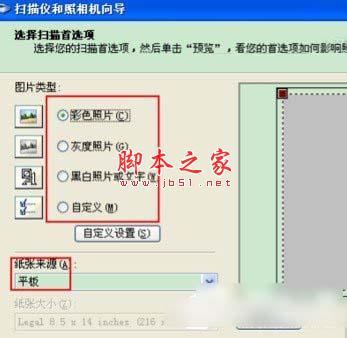
4、弹出扫描仪的欢迎向导,点击下一步,然后选择左侧导航栏图片扫描的类型还有纸张。
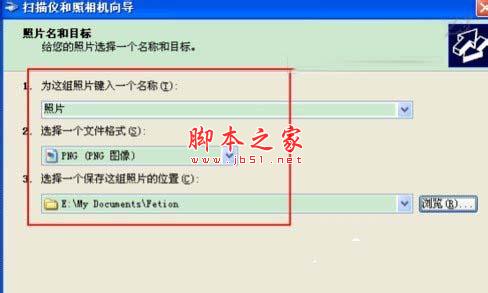
5、设置好类型点击确定,弹出“照片名和目标”选择你要保存的文件名和保存的位置,在点击下一步就开始扫描了。
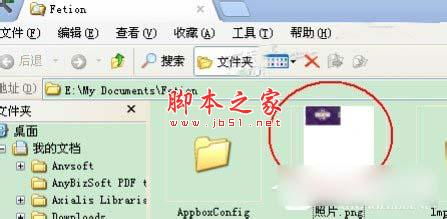
6、扫描完成后弹出“其它选项”对话框 选择什么都不做,我已处理完照片,单击“下一步”再点击完成,自动打开你扫描的文件。
以上就是琼殿技术社区小编为大家介绍的WinXP如何使用复印机扫描文件的具体方法,需要的朋友们快来 试试吧,但是你的复印机必须的支持有扫描这个功能,如果没有那也就不能扫描了。想了解更多的精彩教程请继续关注琼殿技术社区! |



 發表於 2016-6-27 15:14:01